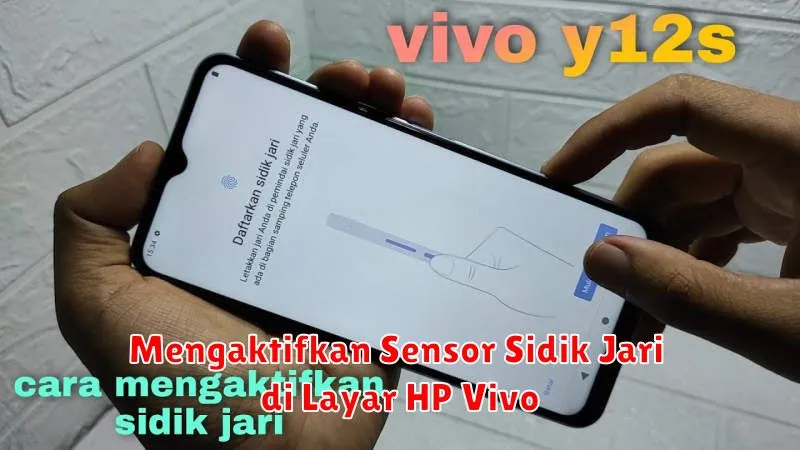
Sensor sidik jari pada layar kini menjadi salah satu fitur penting dalam keamanan dan kenyamanan pemakaian smartphone. Banyak ponsel pintar, termasuk HP Vivo, sudah membekali perangkatnya dengan fitur ini. Fitur ini tidak hanya menawarkan privasi yang lebih baik, tetapi juga memberikan akses cepat ke perangkat Anda tanpa harus memasukkan kata sandi atau pola.
Meskipun fitur ini sangat berguna, masih banyak pengguna yang belum mengetahui cara mengoperasikannya dengan benar. Artikel ini bertujuan untuk memberikan panduan lengkap dan mudah dipahami tentang cara mengaktifkan dan mengelola sensor sidik jari pada HP Vivo. Dalam artikel ini, kita akan membahas langkah-langkah mulai dari menambahkan hingga mengoptimalkan kinerja sensor sidik jari tersebut.
Membuka Pengaturan Sidik Jari
Langkah pertama yang perlu Anda lakukan adalah membuka pengaturan sidik jari pada HP Vivo. Untuk memulainya, pergi ke menu “Pengaturan” di ponsel Anda. Selanjutnya, gulir ke bawah dan pilih opsi “Sidik Jari, Wajah & Kata Sandi”. Anda juga bisa langsung mengetik “Sidik Jari” di bilah pencarian pengaturan untuk akses yang lebih cepat.
Setelah Anda masuk ke dalam pengaturan ini, Anda akan menemukan opsi untuk menambahkan, menghapus, dan memahami lebih lanjut tentang penggunaan sidik jari. Ingatlah, fitur ini memiliki fungsi yang lebih dari sekedar membuka ponsel, karena dapat diterapkan dalam berbagai aspek lain.
Menambahkan Sidik Jari Baru
Setelah Anda berada di menu pengaturan sidik jari, langkah selanjutnya adalah menambahkan sidik jari baru. Tekan opsi “Tambah Sidik Jari” lalu ikuti petunjuk yang muncul di layar untuk mulai mendaftarkan sidik jari. Pastikan jari Anda bersih dan kering agar sensor dapat membaca pola sidik jari dengan akurat.
Proses ini biasanya mengharuskan Anda menempelkan jari secara berulang di layar, menggoyangkannya sedikit agar seluruh permukaan terlacak oleh sensor. Setelah selesai, Anda akan dapat menggunakan sidik jari tersebut untuk membuka ponsel sekaligus melakukan berbagai interaksi lainnya yang membutuhkan autentikasi.
Menghapus Sidik Jari yang Terdaftar
Kemungkinan Anda ingin menghapus sidik jari yang terdaftar karena satu atau lain alasan. Sebagai contoh, jari yang terdaftar sudah tidak dapat dibaca dengan baik atau Anda merasa perlu mengganti sidik jari untuk alasan keamanan. Untuk melakukannya, masuk ke menu “Pengaturan Sidik Jari”, pilih sidik jari yang ingin dihapus, lalu tekan opsi “Hapus”.
Menghapus sidik jari yang tidak terpakai dapat membantu mengurangi risiko penggunaan yang tidak sah, terutama jika ponsel Anda sering dipinjamkan kepada orang lain. Tetap pastikan hanya jari Anda dan orang yang Anda percayai yang terdaftar di ponsel Anda.
Mengaktifkan dan Menonaktifkan Sensor Sidik Jari
Selain menambah dan menghapus, Anda dapat mengatur kapan sensor sidik jari aktif atau tidak. Hal ini berguna dalam situasi tertentu, misalnya saat Anda menginginkan metode yang lebih sederhana untuk membuka kunci atau ketika sensor tidak bekerja dengan baik. Anda bisa mengubahnya lewat menu “Sidik Jari, Wajah & Kata Sandi”, kemudian pilih untuk mengaktifkan atau menonaktifkan fitur ini.
Penting bagi pengguna untuk secara konsisten memperbarui dan memeriksa pengaturan ini guna memastikan bahwa fungsi keamanan selalu dalam kondisi terbaik dan paling sesuai dengan kebutuhan sehari-hari.
Menggunakan Sidik Jari untuk Keamanan Aplikasi
Sensor sidik jari tidak hanya digunakan untuk mengakses perangkat; sebagian besar smartphone Vivo juga mendukung penggunaan sidik jari untuk mengamankan aplikasi tertentu. Fitur ini dikenal dengan nama “App Lock”. Dengan demikian, Anda dapat memastikan bahwa hanya orang tertentu yang bisa membuka dan mengakses aplikasi penting seperti perbankan atau media sosial Anda.
Untuk mengaktifkan fitur ini, navigasikan kembali pada “Pengaturan Sidik Jari”, pilih “App Lock”, dan tambahkan aplikasi yang ingin Anda lindungi dengan autentikasi sidik jari. Langkah ini akan menaikkan tingkat keamanan dan privasi secara signifikan.
Tips Mengoptimalkan Kinerja Sensor Sidik Jari
Untuk mengoptimalkan kinerja sensor sidik jari pada HP Vivo, ada beberapa tips praktis yang dapat diikuti. Pertama, pastikan layar dan jari Anda selalu dalam kondisi bersih dan kering saat menggunakan fitur ini, guna menghindari kesalahan dalam pembacaan sidik jari.
Kedua, daftarkan lebih dari satu jari, terutama jari yang sering Anda gunakan. Ini memastikan bahwa Anda selalu memiliki alternatif jika satu jari sedang tidak dapat digunakan. Ketiga, sesuaikan pengaturan keamanan secara berkala, dan pastikan perangkat Anda selalu menggunakan pembaruan sistem terbaru agar setiap fitur berfungsi dengan optimal.