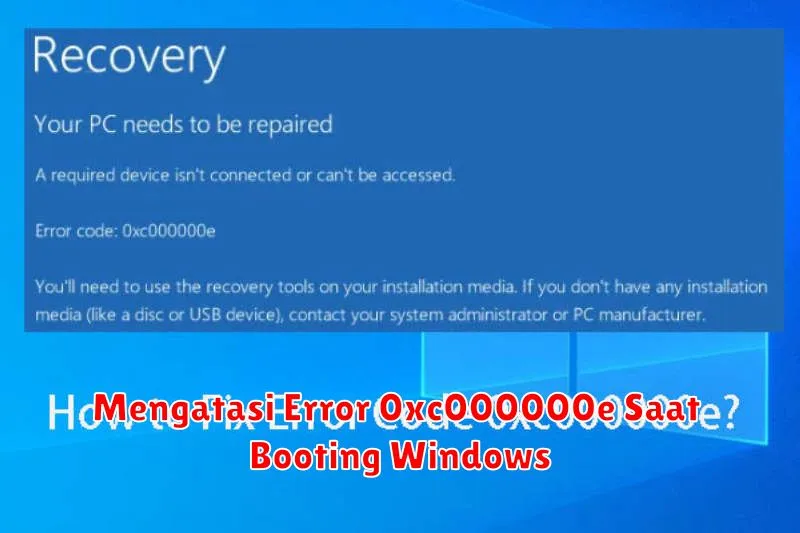
Pesan error 0xc000000e bisa menjadi momen menakutkan bagi pengguna Windows yang tidak tahu akar masalahnya. Error ini biasanya muncul selama proses booting, menyebabkan kekhawatiran bahwa sistem operasi telah mengalami kerusakan yang parah. Jika Anda menghadapi masalah ini, jangan khawatir, karena ada beberapa langkah yang dapat Anda ambil untuk mengatasi masalah ini.
Dalam artikel ini, kita akan mengulas secara mendalam bagaimana menangani error 0xc000000e. Kami akan membahas dari asal mula masalah ini, potensi penyebabnya, sampai dengan metode untuk mengatasinya. Dengan demikian, Anda dapat memperbaiki error ini dan mengembalikan kinerja komputer Anda seperti sediakala.
Memahami Error 0xc000000e
Error 0xc000000e biasanya terkait dengan kerusakan pada Boot Configuration Data (BCD), yang berperan penting dalam proses start-up Windows. Ketika BCD mengalami kerusakan atau hilang, Windows tidak dapat menemukan file yang diperlukan untuk memulai sistem, sehingga menyebabkan kegagalan booting.
Selain BCD, faktor lain yang dapat menyumbang terjadinya error ini adalah masalah perangkat keras atau koneksi kabel internas maupun eksternal. Kesalahan setting BIOS atau masalah partisi sistem yang tidak terbaca juga dapat menjadi penyebab error ini.
Memperbaiki Boot Configuration Data (BCD)
Salah satu langkah pertama yang perlu Anda ambil adalah memperbaiki BCD. Ini biasanya dilakukan dengan menggunakan media instalasi Windows. Berikut adalah langkah-langkahnya:
- Masukkan DVD/USB instalasi Windows ke komputer Anda dan boot dari media tersebut.
- Pilih “Repair your computer”.
- Pilih “Troubleshoot” kemudian “Advanced options”.
- Buka “Command Prompt”.
- Ketik perintah berikut:
bootrec /rebuildbcd - Tunggu prosesnya selesai dan kemudian restart komputer Anda.
Memeriksa Koneksi Kabel dan Perangkat Keras
Jika memperbaiki BCD tidak menyelesaikan masalah, langkah selanjutnya adalah memeriksa koneksi kabel dan perangkat keras. Hal ini penting karena masalah hardware dapat menyebabkan error ini pada Windows.
Pastikan semua kabel SATA dan daya terhubung dengan benar. Periksa juga apakah ada kerusakan pada komponen hardware seperti RAM atau hard disk. Jika Anda menemukan ada perangkat keras yang rusak, gantilah untuk melihat apakah ini menyelesaikan masalahnya.
Menggunakan Startup Repair
Windows memiliki alat bawaan yang disebut Startup Repair yang dapat digunakan untuk mendiagnosis dan memperbaiki masalah yang mempengaruhi proses booting. Untuk menggunakan ini, Anda perlu sekali lagi mengakses mode pemulihan dengan media instalasi Windows.
Cara penggunaan Startup Repair adalah sebagai berikut:
Setelah masuk ke menu pemulihan, pilih “Startup Repair” dan ikuti instruksi yang diberikan. Proses ini akan mendeteksi dan mencoba memperbaiki masalah booting secara otomatis.
Menjalankan System File Checker (SFC)
Utilitas SFC (System File Checker) digunakan untuk memindai dan memperbaiki file sistem yang rusak atau hilang. Menjalankan SFC dapat membantu memecahkan error 0xc000000e jika penyebabnya adalah korupsi file sistem.
Ikuti langkah-langkah berikut untuk menjalankan SFC:
sfc /scannow Setelah perintah ini selesai dijalankan di Command Prompt, SFC akan menggantikan file yang hilang atau rusak pada sistem Anda.
Melakukan Instalasi Perbaikan Windows
Jika semua metode di atas tidak berhasil, Anda mungkin perlu melakukan instalasi perbaikan Windows (juga dikenal sebagai Repair Install). Metode ini biasanya menginstal ulang Windows tanpa menghapus data Anda, sehingga menjaga aplikasi dan file pribadi tetap aman, tetapi membutuhkan media instalasi Windows.
Pertimbangkan untuk mencadangkan data penting sebelum melanjutkan langkah ini. Lanjutkan dengan mengikuti panduan instalasi dari Microsoft untuk Repair Install dan semoga, ini dapat menyelesaikan error 0xc000000e yang Anda hadapi.