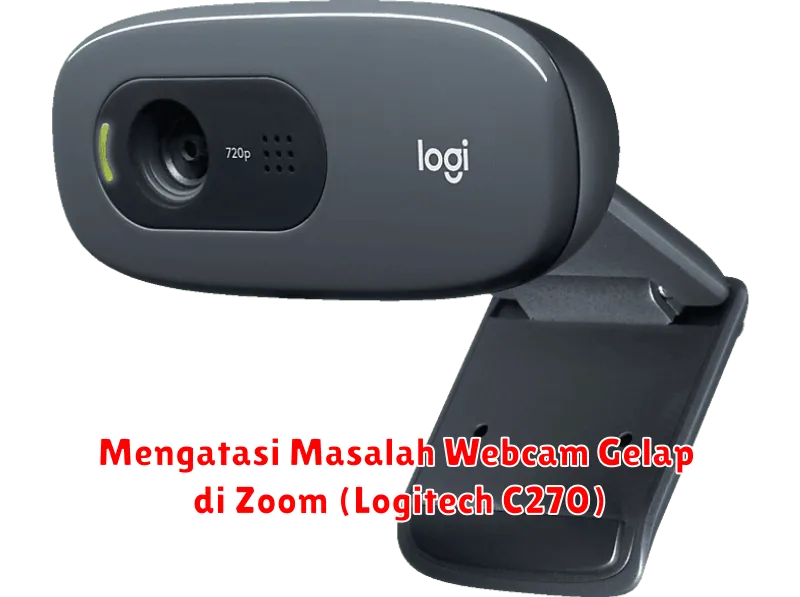
Mengikuti pertemuan virtual telah menjadi bagian integral dari kehidupan kita sehari-hari. Dengan meningkatnya penggunaan aplikasi konferensi video seperti Zoom, penting bagi perangkat seperti webcam untuk berfungsi dengan sempurna. Namun, banyak pengguna Logitech C270 yang mengalami masalah webcam yang gelap saat digunakan di Zoom.
Masalah ini dapat mengganggu proses komunikasi dan menyebabkan kesalahpahaman yang tidak perlu selama rapat online. Artikel ini akan memberikan solusi untuk mengatasi masalah ini dengan mudah dan efektif. Dengan mengikuti langkah-langkah yang disajikan, diharapkan pengguna bisa mengoptimalkan pengalaman penggunaan webcam di Zoom.
Memeriksa Koneksi Webcam Logitech C270
Langkah pertama dalam mengatasi masalah webcam gelap adalah memeriksa koneksi fisik dari Logitech C270 ke komputer. Pastikan bahwa kabel USB tersambung dengan baik di port USB. Anda juga dapat mencoba menggunakan port USB yang berbeda untuk memastikan bahwa masalahnya tidak terletak pada port yang rusak.
Selain itu, tidak ada salahnya untuk memeriksa apakah perangkat lain di komputer Anda, seperti mouse atau keyboard, berjalan lancar. Ini dapat membantu mengidentifikasi jika ada masalah yang lebih luas terkait koneksi USB.
Mengatur Pengaturan Kecerahan di Zoom
Zoom memiliki fitur pengaturan video yang memungkinkan pengguna untuk mengatur kecerahan webcam mereka. Untuk mengakses pengaturan ini, buka aplikasi Zoom, pilih “Settings” (Pengaturan), lalu “Video”. Di bawah opsi video, Anda akan menemukan slider untuk menyesuaikan kecerahan.
Mainkan dengan slider tersebut hingga Anda mendapatkan kecerahan yang tepat. Jika terlalu banyak cahaya yang masuk, pilih opsi “Adjust for low light” agar Zoom secara otomatis menyesuaikan dengan kondisi pencahayaan sekitar Anda.
Memperbarui Driver Webcam Logitech C270
Terkadang, masalah dengan webcam bisa disebabkan oleh driver yang usang. Memastikan bahwa Anda memiliki driver terbaru untuk Logitech C270 bisa menjadi solusi yang efektif. Kunjungi situs web resmi Logitech dan cari opsi untuk mengunduh driver terbaru.
Setelah mengunduh driver terbaru, instal di komputer Anda dan restart perangkat untuk memastikan perubahan diimplementasikan dengan benar. Dengan driver terbaru, kemungkinan untuk menghadapi masalah kinerja webcam dapat diminimalkan.
Mengatasi Masalah Perangkat Lunak yang Bertentangan
Periksa apakah ada aplikasi lain di komputer Anda yang mungkin menggunakan kamera pada saat bersamaan dengan Zoom. Aplikasi seperti Skype atau aplikasi foto bawaan dapat menyebabkan konflik. Pastikan untuk menutup semua aplikasi ini sebelum memulai rapat Zoom.
Gunakan Task Manager di Windows atau Activity Monitor di Mac untuk menutup aplikasi yang mungkin menggunakan webcam. Dengan mengurangi beban pada kamera, performa webcam cenderung membaik.
Menyesuaikan Pengaturan Kamera di Sistem Operasi
Sistem operasi pada komputer Anda juga memiliki kontrol pengaturan kamera. Di Windows, akses pengaturan ini melalui “Settings” > “Privacy” > “Camera”. Pastikan Zoom memiliki izin untuk mengakses kamera Anda.
Pada Mac, masuk ke “System Preferences” lalu “Security & Privacy” dan pilih “Camera.” Pastikan Zoom dicentang agar memiliki akses. Langkah ini penting dalam memastikan aplikasi mendapatkan izin yang diperlukan untuk beroperasi dengan benar.
Solusi Alternatif untuk Webcam Gelap
Jika setelah mencoba semua langkah di atas masalah masih terjadi, Anda dapat mempertimbangkan untuk menggunakan sumber cahaya tambahan seperti lampu meja atau ring light. Menempatkan sumber cahaya ini di depan wajah Anda, sedikit di atas atau di samping kamera, dapat memberikan pencahayaan yang lebih baik.
Selain itu, Anda dapat memanfaatkan fitur virtual background dari Zoom, yang kadang membantu meningkatkan kontras dan kecerahan secara otomatis. Meski bukan solusi langsung, fitur ini dapat membuat gambar terlihat lebih terang dan jelas.
Mengatasi masalah webcam gelap di Zoom pada Logitech C270 memang memerlukan kombinasi beberapa langkah perbaikan. Dengan perhatian dan perawatan perangkat yang tepat, diharapkan tidak ada lagi masalah dalam mengikuti pertemuan virtual Anda. Pastikan untuk selalu memeriksa setiap titik yang telah dibahas sebelum memutuskan langkah selanjutnya. Selamat mencoba!