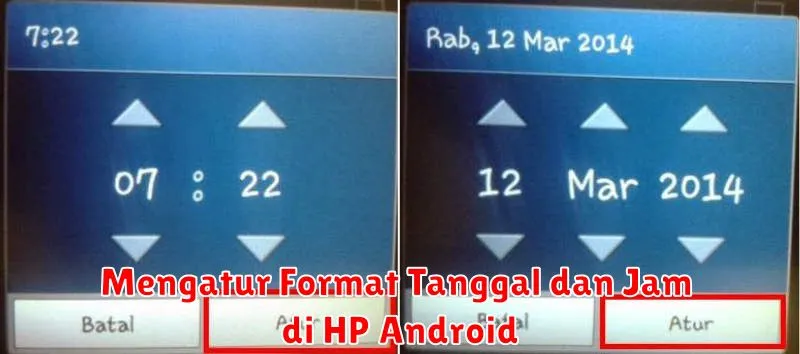
Perangkat Android telah menjadi bagian penting dari kehidupan sehari-hari. Salah satu elemen penting dari setiap ponsel adalah pengaturan tanggal dan jam. Mengetahui cara mengatur format tanggal dan jam di Android sangat penting untuk memastikan informasi yang Anda lihat di ponsel selalu benar.
Banyak pengguna Android yang mungkin tidak sadar kalau mereka dapat mengatur format tanggal dan jam sesuai kebutuhan. Ini bermanfaat tidak hanya untuk keakuratan tetapi juga untuk kenyamanan pribadi. Dengan pengaturan yang benar, Anda tidak perlu khawatir mengenai penentuan waktu yang salah ketika berada di zona waktu yang berbeda atau ketika format tanggal dan jam tidak sesuai dengan preferensi Anda.
Cara Mengubah Format Tanggal di Android
Mengubah format tanggal pada perangkat Android bisa dilakukan dengan mudah. Ikuti langkah-langkah berikut untuk menyelesaikannya:
- Buka aplikasi Pengaturan pada perangkat Anda.
- Gulir ke bawah dan pilih opsi Tanggal & Waktu.
- Cari opsi Format Tanggal.
- Pilih format yang Anda inginkan seperti DD/MM/YYYY atau MM/DD/YYYY.
Pemilihan format yang tepat akan membantu dalam menghindari kebingungan, terutama ketika berkomunikasi dengan orang-orang dari negara yang menerapkan format yang berbeda.
Cara Mengatur Zona Waktu di Android
Zona waktu menjadi faktor penting dalam pengaturan tanggal dan jam, terutama saat Anda berpergian ke negara lain atau bekerja secara internasional. Berikut cara mengatur zona waktu:
- Masuk ke aplikasi Pengaturan.
- Temukan dan ketuk Tanggal & Waktu.
- Nonaktifkan Zonasi Waktu Otomatis jika diaktifkan.
- Pilih Zona Waktu dan pilih kota atau zona waktu sesuai lokasi Anda.
Dengan mengatur zona waktu yang benar, Anda memastikan bahwa semua jadwal, kalender, dan aplikasi lain di ponsel Anda menampilkan waktu yang tepat.
Menyesuaikan Format Jam di Android
Format jam yang Anda pilih dapat sangat mempengaruhi bagaimana Anda membaca waktu. Android menyediakan pilihan format jam 12 atau 24 jam. Berikut cara menyesuaikannya:
“Penggunaan format jam yang berbeda dapat disesuaikan dengan preferensi Anda, misalnya, untuk keakuratan lebih tinggi dalam kegiatan sehari-hari.”
- Akses aplikasi Pengaturan di ponsel Anda.
- Pergi ke bagian Tanggal & Waktu.
- Cari opsi Format Jam atau Gunakan Format 24 Jam.
- Aktifkan atau nonaktifkan sesuai dengan preferensi Anda.
Mengaktifkan atau Menonaktifkan Jam Otomatis di Android
Fitur jam otomatis memungkinkan ponsel untuk menyesuaikan tanggal dan waktu berdasarkan jaringan terdekat atau lokasi. Ini berguna ketika sering bepergian. Untuk mengaktifkan atau menonaktifkan jam otomatis, ikuti langkah-langkah ini:
- Buka aplikasi Pengaturan.
- Pilih Tanggal & Waktu.
- Aktifkan atau nonaktifkan Setel Waktu Otomatis dan Zonasi Waktu Otomatis.
Pilihan ini memberikan keleluasaan dalam hal pengaturan waktu sehingga selalu akurat dan sesuai dengan lokasi Anda saat ini.
Tips Mengatasi Masalah Tanggal dan Jam di Android
Beberapa pengguna mungkin menghadapi masalah saat mencoba mengatur tanggal dan waktu di perangkat Android mereka. Berikut beberapa tips yang dapat membantu:
Periksa Koneksi Jaringan: Pastikan Anda terhubung ke internet, karena pembaruan waktu otomatis sering memerlukan akses ke jaringan.
Restart Ponsel: Kadang-kadang, hanya dengan me-restart ponsel, masalah kecil dapat diatasi.
Pembaruan Perangkat Lunak: Pastikan perangkat Anda menggunakan sistem operasi terbaru, karena pembaruan ini sering kali menyertakan perbaikan untuk masalah pengaturan waktu.
Dengan mengikuti tips di atas, Anda akan bisa mengatur tanggal dan jam pada perangkat Android Anda dengan lebih efektif. Baik Anda menggunakan ponsel Android untuk pekerjaan maupun keperluan pribadi, memastikan pengaturan ini benar sangatlah penting untuk mendukung produktivitas Anda sehari-hari.