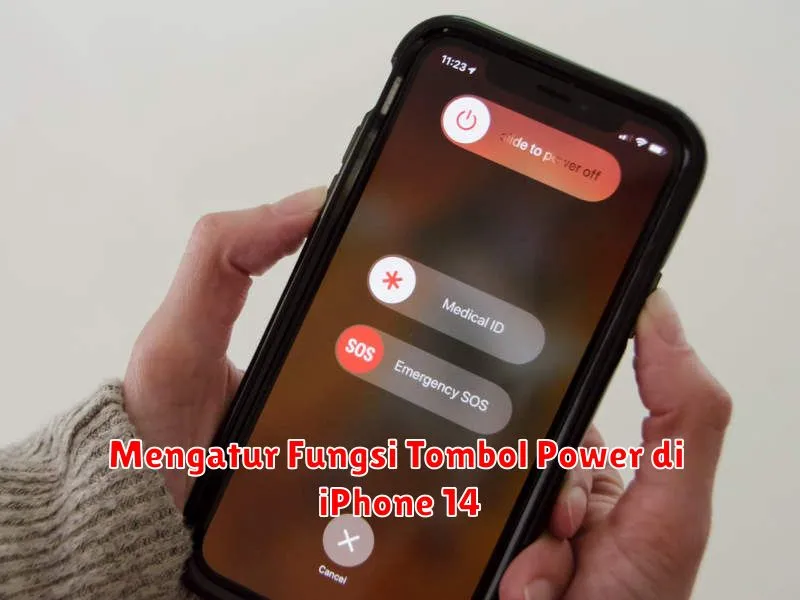
Seiring dengan kemajuan teknologi, iPhone 14 hadir dengan berbagai pembaruan dan fitur canggih yang dapat mempermudah kegiatan sehari-hari. Salah satu fitur penting yang sering digunakan oleh pengguna adalah tombol Power. Tombol ini tidak hanya berfungsi untuk menyalakan atau mematikan perangkat, tetapi juga memiliki berbagai fungsi tambahan yang bisa disesuaikan dengan kebutuhan pengguna. Dalam artikel ini, kita akan mengeksplorasi berbagai cara untuk mengoptimalkan penggunaan tombol Power pada iPhone 14.
Banyak dari pengguna mungkin hanya mengenal fungsi dasar dari tombol Power, namun sebenarnya ada banyak pengaturan lain yang bisa diatur untuk memaksimalkan pengalaman pengguna. Dengan memahami berbagai pengaturan ini, Anda dapat memanfaatkan iPhone 14 Anda dengan lebih efektif dan efisien.
Mengakses Pengaturan Tombol Power
Untuk memulai penyesuaian, hal pertama yang perlu Anda lakukan adalah mengakses pengaturan tombol Power. Caranya cukup mudah, Anda cukup membuka aplikasi Settings di iPhone 14 Anda. Kemudian, gulir ke bawah dan pilih opsi “Accessibility”. Di bagian ini, Anda akan menemukan berbagai opsi yang memungkinkan Anda untuk mengkustomisasi fungsi tombol Power sesuai kebutuhan.
Mematikan iPhone 14
Mematikan iPhone dengan menggunakan tombol Power juga dapat dilakukan dengan beberapa langkah mudah. Cukup tekan dan tahan tombol Power bersamaan dengan tombol Volume. Ini akan membuat tampilan layar berubah dan menampilkan opsi untuk mematikan iPhone. Geser tombol di layar untuk mematikan perangkat. Fungsi ini adalah dasar yang penting untuk diketahui, terutama saat Anda perlu mematikan iPhone dengan cepat.
Mengaktifkan Siri dengan Tombol Power
Salah satu fitur yang menarik dari iPhone 14 adalah kemampuan untuk mengaktifkan Siri dengan menggunakan tombol Power. Anda dapat mengatur hal ini dengan membuka pengaturan Siri di aplikasi Settings. Di sana, pastikan fitur “Press Home for Siri” atau “Press Side Button for Siri” sudah diaktifkan. Dengan menekan dan menahan tombol Power, Siri akan aktif dan siap untuk menerima perintah suara Anda.
Menggunakan Tombol Power untuk Emergency SOS
Fitur Emergency SOS pada iPhone dapat menjadi penyelamat dalam situasi darurat. Untuk menggunakannya, tekan tombol Power lima kali secara cepat, dan iPhone Anda akan memanggil layanan darurat. Pastikan fungsi ini diaktifkan dengan membuka Settings, lalu pilih “Emergency SOS”. Di sini, Anda bisa mengaktifkan “Auto Call” untuk panggilan otomatis dalam keadaan darurat.
Menyesuaikan Fungsi Klik Ganda Tombol Power
iPhone 14 menawarkan kemampuan untuk mengatur fungsi klik ganda tombol Power. Anda bisa memanfaatkan fitur ini untuk mengakses aplikasi atau fungsi lain dengan cepat, seperti aplikasi kamera atau dompet digital. Untuk menyesuaikannya, buka Settings dan pilih “Accessibility”. Kemudian, scroll ke bawah dan pilih “Side Button”, di mana Anda bisa mengubah preferensi untuk klik ganda.
Mengatur Fungsi Klik Lima Kali Tombol Power
Selain Emergency SOS, klik lima kali tombol Power juga bisa disesuaikan untuk berbagai keperluan lain. Beberapa pengguna memilih untuk mengatur pintasan ke aplikasi atau fungsi tertentu yang sering digunakan. Ini memberikan kemudahan dalam mengakses fitur penting tanpa harus melalui banyak langkah. Untuk mengatur ini, Anda bisa mengikuti langkah yang sama dengan pengaturan klik ganda dan memilih “Customize Top Level Menu”.
Dengan berbagai pengaturan ini, tombol Power pada iPhone 14 dapat digunakan lebih dari sekedar menyalakan atau mematikan perangkat. Memahami dan memanfaatkan berbagai fungsi tambahan ini akan membuat penggunaan iPhone lebih efisien, efektif, dan sesuai dengan kebutuhan sehari-hari.