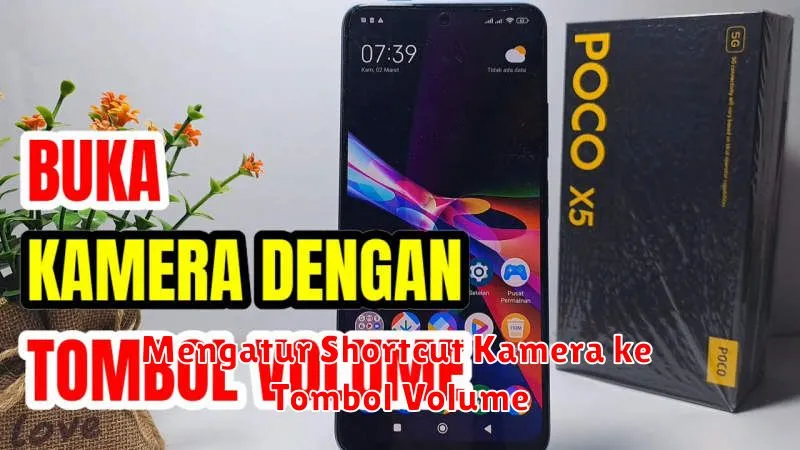
Dalam era fotografi digital yang terus berkembang, kemampuan untuk dengan cepat menangkap momen berharga sangat penting. Kehadiran smartphone yang dilengkapi kamera berkualitas tinggi telah memungkinkan banyak orang menjadi fotografer dadakan. Meski begitu, membuka aplikasi kamera secara konvensional terkadang memakan waktu dan bisa menghilangkan momen istimewa tersebut.
Oleh karena itu, mengatur shortcut kamera ke tombol volume bisa menjadi solusi ideal. Dengan melakukan hal ini, pengguna dapat lebih cepat dan mudah mengakses kamera hanya dengan menekan tombol volume. Artikel ini akan membahas lebih lanjut tentang teknik ini serta cara melakukannya di berbagai jenis smartphone.
Cara Mengatur Tombol Volume Sebagai Tombol Rana Kamera
Kamera ponsel sudah menjadi bagian integral dari kehidupan sehari-hari. Mengatur shortcut kamera ke tombol volume dapat disesuaikan tergantung pada jenis ponsel yang Anda miliki. Pada beberapa perangkat Android, opsi ini tersedia secara bawaan, tetapi perlu diaktivasi melalui menu pengaturan.
Berikut adalah langkah-langkah umum untuk melakukan pengaturan tersebut:
- Buka aplikasi Kamera di ponsel Anda.
- Cari ikon Settings (ikon roda gigi) di sudut kanan atas atau bawah layar.
- Gulir ke bawah hingga menemukan opsi Tombol Volume.
- Pilih opsi untuk mengatur tombol volume sebagai tombol rana kamera.
Menggunakan Aplikasi Pihak Ketiga untuk Mengatur Shortcut Kamera
Bagi pengguna yang ponselnya tidak mendukung pengaturan default untuk tombol volume, aplikasi pihak ketiga bisa menjadi solusi. Ada banyak aplikasi yang tersedia di Google Play Store atau Apple App Store yang dapat membantu Anda melakukan hal ini.
Aplikasi-aplikasi tersebut dapat memberikan fleksibilitas lebih dalam hal kustomisasi. Beberapa aplikasi populer termasuk Button Mapper untuk Android dan Camera+ untuk iOS. Proses pemasangan dan pengaturannya umumnya cukup mudah, meskipun memerlukan izin akses tambahan.
Kustomisasi Tombol Volume untuk Berbagai Mode Kamera
Selain hanya digunakan sebagai tombol rana, tombol volume juga dapat dicustomize untuk mode lainnya dalam aplikasi kamera. Ini termasuk mengubah mode kamera dari foto ke video, mode malam, panorama, atau bahkan zoom.
Mengikuti petunjuk di aplikasi kamera atau aplikasi pihak ketiga akan memandu Anda menciptakan pengalaman pengguna yang dipersonalisasi. Contoh pengaturan yang bisa dilakukan adalah menahan tombol volume atas untuk mengaktifkan mode malam atau volume bawah untuk masuk ke mode video.
Manfaat Kustomisasi
- Penggunaan ponsel dengan satu tangan menjadi lebih nyaman.
- Lebih efisien dalam menangkap momen tanpa harus melihat layar.
- Meminimalkan risiko kehilangan momen penting.
Mengaktifkan Fitur Shortcut Kamera di Pengaturan Ponsel
Beberapa smartphone modern kini hadir dengan fitur bawaan yang memungkinkan pengguna mengaktifkan shortcut kamera langsung dari tombol volume melalui pengaturan umum ponsel.
Untuk memeriksa apakah opsi ini tersedia di perangkat Anda:
- Buka menu Pengaturan ponsel Anda.
- Pilih bagian Fitur Lanjutan atau Pengaturan Tambahan.
- Mencari dan mengaktifkan opsi Shortcut Kamera atau Tombol Volume sebagai Rana.
Tips Tambahan untuk Menggunakan Tombol Volume Sebagai Shortcut Kamera
Menggunakan tombol volume sebagai shortcut kamera bisa meningkatkan pengalaman fotografi Anda. Berikut beberapa tips tambahan:
“Kecepatan adalah kunci dalam menangkap momen yang tepat. Dengan shortcut yang tepat, Anda berada selangkah lebih maju dalam dunia fotografi mobile.” – Marcus Lee, Fotografer Profesional
- Selalu pastikan aplikasi kamera Anda dalam mode terbaru untuk memastikan kompatibilitas.
- Coba gunakan pelindung ponsel dengan tombol volume yang mudah diakses agar lebih efisien.
- Latih penggunaan tombol volume di situasi berbeda untuk memaksimalkan kecepatan dan ketepatan pengambilan gambar.
Dengan penyesuaian dan tips yang tepat, Anda bisa menikmati pengalaman baru dalam fotografi menggunakan shortcut tombol volume. Baik menggunakan fitur bawaan maupun aplikasi pihak ketiga, solusi ini dapat meningkatkan efisiensi dan kemudahan penggunaan kamera ponsel Anda.