Kondisi mata sensitif saat ini semakin banyak dirasakan oleh pengguna gadget, terutama mereka yang sering berjam-jam di depan layar ponsel. Cahaya biru yang dipancarkan oleh layar dapat menyebabkan mata lelah dan ketegangan mata yang berlebihan. Hal ini dapat mempengaruhi produktivitas sehari-hari dan kenyamanan dalam menggunakan perangkat seperti iPhone.
Untuk mengatasi masalah ini, Apple telah memperkenalkan serangkaian fitur dalam sistem operasi iOS yang dirancang untuk membantu pengguna dengan mata sensitif. Dalam artikel ini, kita akan mengeksplorasi beberapa fitur ini serta cara mengoptimalkan tampilan layar Anda untuk mengurangi ketegangan mata.
Masalah Mata Sensitif dan Layar iPhone
Mata sensitif bisa disebabkan oleh berbagai faktor, salah satunya adalah paparan terus-menerus terhadap cahaya biru dari layar gadget. Layar iPhone yang terang dan tajam bisa menjadi masalah bagi sebagian pengguna, terutama jika mereka aktif menggunakannya dalam waktu lama.
Penelitian menunjukkan bahwa cahaya biru dapat menekan produksi hormon melatonin, yang berperan dalam mengatur siklus tidur, sehingga penggunaan gadget yang tidak terkontrol bisa mempengaruhi pola tidur. Oleh karena itu, penting untuk mengoptimalkan tampilan layar agar lebih ramah terhadap mata.
Fitur-fitur iOS untuk Mata Sensitif
Apple menyediakan beberapa fitur di iOS yang dapat membantu pengguna mengatasi masalah mata sensitif. Fitur-fitur ini bertujuan untuk mengurangi paparan cahaya biru dan menyesuaikan tingkat kecerahan serta warna tampilan pada layar iPhone.
Sebelum kita masuk ke detail masing-masing fitur, penting untuk mengetahui bahwa mengatur tampilan layar sebenarnya tidak hanya bermanfaat untuk kesehatan mata tetapi juga memperpanjang usia baterai perangkat Anda.
Mengaktifkan Mode Gelap (Dark Mode)
Satu langkah penting yang dapat Anda ambil adalah mengaktifkan Mode Gelap di iPhone. Mode ini mengganti tampilan latar belakang dari putih ke hitam, yang secara signifikan mengurangi emisi cahaya biru. Anda dapat mengaktifkan Mode Gelap melalui Pengaturan > Tampilan & Kecerahan.
Tidak hanya mengurangi ketegangan mata, Mode Gelap juga dapat membantu menghemat penggunaan baterai, terutama pada perangkat dengan layar OLED.
Mengatur Night Shift
Night Shift adalah fitur yang secara otomatis mengubah warna tampilan layar Anda menjadi spektrum warna yang lebih hangat setelah matahari terbenam. Ini adalah cara yang sangat efektif untuk mengurangi paparan cahaya biru di malam hari. Anda dapat mengatur Night Shift melalui Pengaturan > Tampilan & Kecerahan > Night Shift.
Dengan mengaktifkan Night Shift, Anda akan merasakan perubahan warna yang lebih nyaman di malam hari, yang mendukung siklus tidur yang lebih baik.
Mengurangi Titik Putih
Jika Anda merasa bahwa layar iPhone masih terlalu terang meskipun sudah menurunkan tingkat kecerahan, Anda dapat mengurangi titik putih untuk membuat layar lebih redup. Fungsi ini akan menurunkan intensitas warna pada layar, sehingga lebih nyaman bagi mata sensitif.
Untuk mengaktifkannya, pergi ke Pengaturan > Aksesibilitas > Tampilan & Ukuran Teks > Kurangi Titik Putih.
Menggunakan Filter Warna
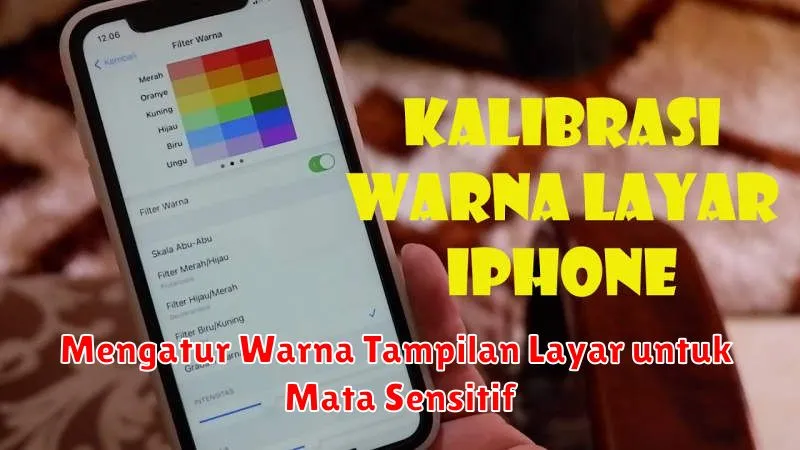
Fitur Filter Warna dirancang terutama untuk orang dengan buta warna, tetapi juga berguna bagi siapa saja yang sensitif terhadap warna tertentu di layar. Dengan mengaktifkan filter ini, Anda bisa menyesuaikan warna layar agar lebih sesuai dengan preferensi dan kenyamanan mata Anda.
- Masuk ke Pengaturan > Aksesibilitas > Tampilan & Ukuran Teks > Filter Warna.
- Pilih opsi filter yang paling sesuai dengan kebutuhan Anda.
Kalibrasi Warna Layar
Selain fitur-fitur di atas, melakukan kalibrasi warna layar secara manual dapat menjadi langkah tambahan untuk memastikan tampilan yang optimal bagi mata sensitif. Kalibrasi ini membantu menyesuaikan kontras dan keseimbangan warna pada layar sesuai dengan preferensi pribadi.
Untuk melakukan kalibrasi, Anda perlu mengikuti panduan yang seringkali melibatkan penggunaan alat bantu eksternal atau aplikasi tertentu yang bisa didownload dari App Store. Hal ini memastikan bahwa setiap warna yang ditampilkan di layar iPhone benar-benar sesuai dengan spektrum yang tidak memicu sensitivitas mata.
Dengan mengombinasikan seluruh fitur ini, Anda dapat memaksimalkan kenyamanan mata saat menggunakan iPhone. Jangan ragu untuk mencoba satu per satu dari fitur ini untuk menemukan kombinasi yang paling tepat untuk kebutuhan Anda.