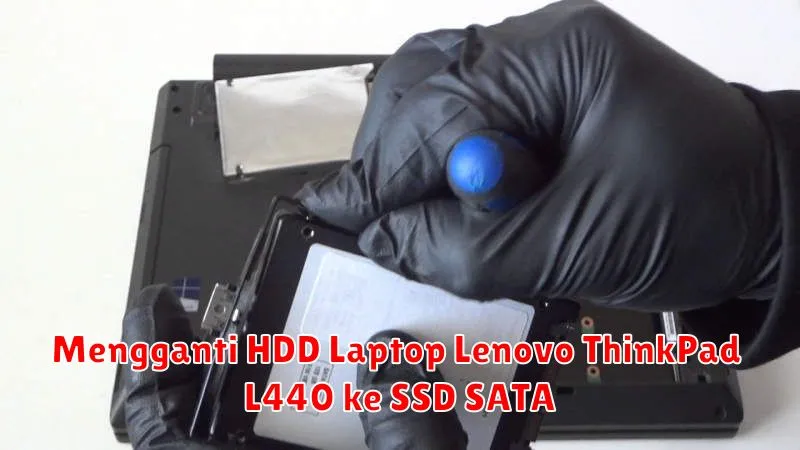
Mengganti HDD standar di laptop dengan SSD dapat membawa peningkatan kinerja yang signifikan. SSD, atau Solid State Drive, menawarkan kecepatan baca dan tulis yang jauh lebih cepat dibandingkan dengan HDD tradisional. Dalam artikel ini, kita akan membahas bagaimana cara mengganti HDD di laptop Lenovo ThinkPad L440 dengan SSD SATA, sebuah proses yang dapat meningkatkan efisiensi dan daya tahan baterai perangkat Anda.
Lenovo ThinkPad L440 merupakan laptop yang populer di kalangan pengguna karena daya tahan dan kualitasnya. Namun, untuk memaksimalkan potensi kinerjanya, mengganti HDD ke SSD adalah langkah yang bijaksana. Proses ini tidak hanya meningkatkan kecepatan booting dan reaksi aplikasi, tetapi juga memperpanjang umur laptop Anda.
Persiapan Alat dan Bahan
Sebelum memulai, pastikan Anda memiliki semua alat yang diperlukan untuk mengganti HDD dengan SSD. Anda akan memerlukan:
- Sebuah SSD SATA baru. Disarankan untuk memilih SSD dengan kapasitas yang mencukupi kebutuhan Anda.
- Obeng berbentuk Phillips untuk membuka casing laptop.
- Caddy SSD (jika diperlukan), beberapa laptop memerlukan caddy khusus untuk menahan SSD.
- Software cloning (opsional), jika Anda ingin memindahkan data dari HDD lama ke SSD baru.
- Antistatic wristband untuk menghindari kerusakan akibat listrik statis.
Membuka Casing Laptop Lenovo ThinkPad L440
Langkah pertama dalam proses ini adalah membuka casing belakang laptop. Matikan laptop dan cabut semua perangkat eksternal serta kabel daya. Gunakan obeng Phillips untuk melepaskan sekrup yang menahan bagian bawah casing. Dengan hati-hati, lepaskan penutup untuk mengakses bagian dalam laptop.
Penting untuk bekerja di atas permukaan yang bersih dan non-konduktif untuk menghindari kerusakan komponen akibat listrik statis.
Melepas HDD Lama
Setelah casing terbuka, Anda akan melihat HDD yang terpasang di dalamnya. Gunakan obeng untuk melepaskan sekrup yang menahan HDD pada tempatnya. Setelah sekrup dilepas, tarik HDD keluar dari slot dengan lembut. Pastikan untuk tidak mencabut kabel secara paksa untuk menghindari kerusakan pada motherboard.
Jangan lupa untuk mencatat posisi kabel sehingga Anda dapat menghubungkannya kembali dengan benar saat memasang SSD baru.
Memasang SSD SATA Baru
Ambil SSD dan, jika diperlukan, pasang caddy di sekitar SSD agar pas dengan slot lama HDD. Tempatkan SSD di slot yang sama di mana HDD sebelumnya berada. Hubungkan kabel yang Anda lepaskan dari HDD ke SSD. Setelah memastikan semuanya terpasang dengan benar, kencangkan SSD dengan sekrup yang sama.
Catatan: Pastikan bahwa posisi konektor SSD sesuai dengan slot di dalam laptop untuk memastikan pemasangan yang benar.
Merakit Kembali Laptop
Setelah SSD terpasang, saatnya menutup kembali casing laptop. Tempatkan penutup bawah ke posisi semula dan kencangkan dengan sekrup yang Anda lepas sebelumnya. Pastikan semua sekrup dipasang dengan baik agar tidak ada bagian yang longgar pada casing laptop.
Menginstal Sistem Operasi
Saat SSD baru telah terpasang, Anda perlu menginstal ulang sistem operasi. Jika Anda telah melakukan kloning dari HDD ke SSD, proses ini mungkin tidak diperlukan. Namun, jika tidak, Anda harus menggunakan media instalasi sistem operasi seperti flash drive bootable. Hubungkan flash drive tersebut dan nyalakan laptop, lalu ikuti petunjuk instalasi sistem operasi dari BIOS.
Penting untuk melakukan backup data penting sebelum memulai instalasi ulang untuk menghindari kehilangan data.
Mengatasi Masalah yang Mungkin Terjadi
Beberapa masalah dapat muncul setelah mengganti HDD ke SSD, seperti laptop yang tidak mendeteksi SSD atau masalah dengan booting yang lambat. Jika laptop Anda tidak mendeteksi SSD, periksa kembali apakah SSD terpasang dengan benar. Anda juga dapat masuk ke BIOS untuk memastikan SSD terdeteksi di sana.
Jika booting lambat, pastikan pengaturan BIOS telah diubah ke mode AHCI yang lebih optimal untuk penggunaan SSD. Update firmware SSD juga dapat membantu memperbaiki masalah kinerja.
Dengan mengikuti langkah-langkah di atas, Anda seharusnya dapat mengganti HDD Lenovo ThinkPad L440 Anda dengan SSD dengan mudah. Hasilnya adalah peningkatan kecepatan dan responsif laptop yang signifikan, memungkinkan Anda untuk menikmati kinerja laptop yang jauh lebih baik.