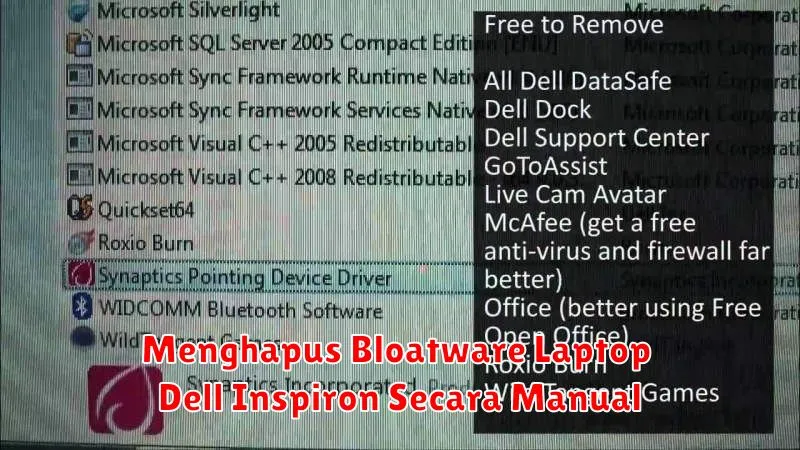
Pada masa kini, laptop semakin canggih dengan fitur lengkap yang memudahkan pekerjaan sehari-hari. Namun, tidak jarang perangkat ini dilengkapi dengan aplikasi atau perangkat lunak yang tidak diinginkan atau dikenal sebagai bloatware. Bloatware adalah perangkat lunak pra-instal yang sering kali tidak digunakan namun memakan banyak ruang dan sumber daya sistem.
Salah satu laptop yang sering ditemui dengan masalah bloatware adalah Dell Inspiron. Bloatware dapat memperlambat kinerja laptop, menyebabkan boot lambat, dan mengurangi efisiensi penggunaan perangkat. Artikel ini akan membahas cara menghapus bloatware dari Dell Inspiron secara manual, memberikan panduan menyeluruh untuk meningkatkan kinerja perangkat Anda.
Identifikasi Bloatware di Laptop Dell Inspiron
Langkah pertama dalam menghapus bloatware adalah melakukan identifikasi. Periksa aplikasi yang terinstal di laptop Anda. Caranya, masuk ke menu ‘Start’ dan pilih ‘Settings’, lalu ‘Apps’. Di sana, Anda bisa melihat daftar aplikasi yang terinstal. Cermati aplikasi yang tidak Anda kenali atau jarang Anda gunakan. Beberapa contoh umum dari bloatware di Dell Inspiron termasuk aplikasi pihak ketiga yang dipasang pabrik atau aplikasi percobaan yang hanya berlaku untuk jangka waktu tertentu.
Menggunakan Control Panel untuk Uninstall Bloatware
Salah satu metode yang paling dikenal adalah menggunakan Control Panel untuk menghapus bloatware. Berikut adalah langkah-langkah yang bisa Anda ikuti:
- Buka menu ‘Start’ dan ketik ‘Control Panel’.
- Pilih ‘Programs’, kemudian klik ‘Programs and Features’.
- Pilih aplikasi yang ingin dihapus, kemudian klik ‘Uninstall’.
Setelah mengklik ‘Uninstall’, ikuti instruksi yang muncul untuk menyelesaikan proses penghapusan. Pastikan Anda tidak menghapus aplikasi penting yang dibutuhkan sistem operasi.
Menggunakan PowerShell untuk Menghapus Bloatware
Bagi pengguna yang percaya diri dengan kemampuan teknis, PowerShell bisa menjadi solusi cepat. PowerShell adalah alat yang kuat dalam sistem Windows untuk melakukan administrasi sistem melalui perintah.
Buka PowerShell dengan hak Administrator. Anda bisa menghapus aplikasi dengan perintah berikut:
Get-AppxPackage *namaaplikasi* | Remove-AppxPackagePastikan untuk mengganti *namaaplikasi* dengan nama aplikasi yang ingin Anda hapus. Metode ini sangat efektif namun harus dilakukan dengan hati-hati.
Menghapus Bloatware dengan Aplikasi Pihak Ketiga
Jika metode di atas terlalu teknis atau memakan waktu, ada beberapa aplikasi pihak ketiga yang dapat membantu menghapus bloatware. CCleaner atau Revo Uninstaller adalah contoh aplikasi yang populer untuk mengelola dan mengusir bloatware secara efektif. Dengan antarmuka yang mudah digunakan, mereka dapat membantu mengidentifikasi dan menghapus aplikasi yang tidak diinginkan dengan beberapa klik saja.
Membersihkan Registry Setelah Menghapus Bloatware
Penghapusan bloatware mungkin meninggalkan sejumlah entri dan data yang tidak terpakai dalam registry. Membersihkan registry penting untuk memastikan sistem tetap berjalan dengan lancar. Anda dapat menggunakan alat pihak ketiga seperti Wise Registry Cleaner yang dapat membantu membersihkan registry dari entri yang tidak diperlukan, memastikan sistem berfungsi optimal.
Tips Menghindari Bloatware di Masa Mendatang
Mencegah lebih baik daripada mengobati. Berikut beberapa tips untuk menghindari bloatware di masa mendatang:
- Perhatikan saat membeli laptop baru: Pilih penjual yang menawarkan opsi untuk membeli laptop dengan software minimum.
- Meneliti aplikasi sebelum menginstal: Pastikan hanya mengunduh dan menginstal perangkat lunak yang terpercaya dan benar-benar Anda butuhkan.
- Gunakan fitur custom install: Selalu pilih instalasi kustom bila memungkinkan dan hapus centang semua perangkat lunak tambahan yang tidak Anda butuhkan.
Dengan mengikuti panduan ini, Anda dapat memastikan laptop Dell Inspiron Anda bebas dari bloatware, menyediakan ruang yang lebih besar dan kinerja yang lebih optimal. Selalu ingat untuk mem-backup data sebelum melakukan perubahan besar pada sistem Anda.