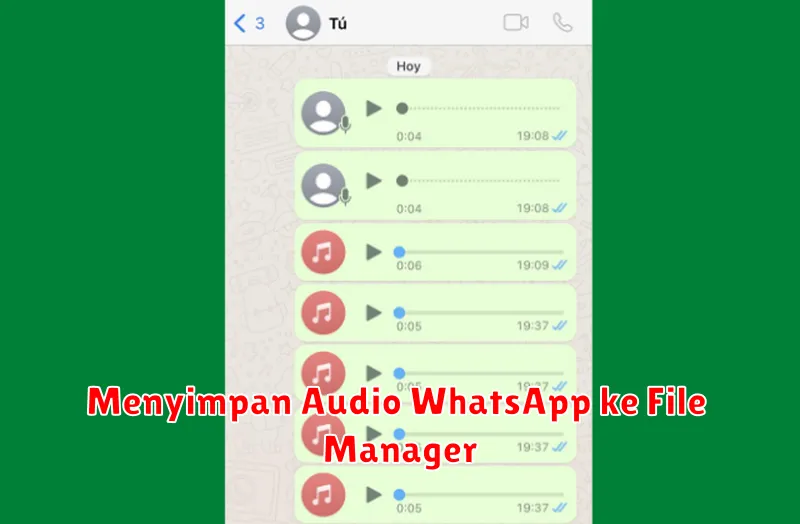
WhatsApp telah menjadi salah satu aplikasi perpesanan paling populer di dunia, digunakan oleh jutaan orang setiap hari untuk berkomunikasi. Salah satu fitur yang sering digunakan oleh pengguna adalah pengiriman pesan suara atau audio. Namun, ada kalanya Anda ingin menyimpan file audio dari WhatsApp ke dalam pengelola file di ponsel Anda.
Proses menyimpan audio WhatsApp ini sendiri terbilang cukup mudah, tetapi masih banyak pengguna yang belum mengetahui cara melakukannya. Dalam artikel ini, kami akan menjelaskan langkah-langkah detail tentang cara menyimpan file audio dari WhatsApp ke File Manager Anda, sehingga Anda dapat dengan mudah mengaksesnya kapan saja.
Membuka Aplikasi WhatsApp
Langkah pertama untuk menyimpan file audio dari WhatsApp adalah dengan membuka aplikasi tersebut di perangkat Anda. Pastikan aplikasi tersebut telah terhubung dengan koneksi internet yang stabil agar semua pesan dan media terbaru dapat dimuat dengan sempurna. Jika Anda belum mengunduh aplikasi WhatsApp, Anda dapat mengunduhnya dari Google Play Store atau Apple App Store.
Memilih Chat yang Berisi Audio
Setelah membuka aplikasi WhatsApp, carilah chat yang berisi file audio yang ingin Anda simpan. Anda dapat menggunakan fitur pencarian di bagian atas halaman beranda WhatsApp untuk memudahkan pencarian, terutama jika chat tersebut sudah lama. Ketikkan nama kontak atau grup untuk membuka percakapan tersebut.
Menekan Lama pada Audio yang Ingin Disimpan
Setelah menemukan chat yang tepat, Anda harus mencari file audio yang ingin disimpan. Untuk memilihnya, tekan dan tahan pada pesan suara tersebut hingga muncul beberapa opsi di atas layar. Pastikan Anda menekan tepat pada audio agar opsi ini muncul, bukan pada area lain di chat.
Setelah menekan lama pada pesan suara, Anda akan melihat berbagai ikon di bagian atas layar. Cari ikon yang biasanya berbentuk seperti panah yang mengarah ke atas, dikenal sebagai ikon bagikan/share. Dengan menekan ikon ini, Anda akan diberikan beberapa pilihan untuk membagikan file audio tersebut ke berbagai platform atau aplikasi lain.
Memilih File Manager untuk Menyimpan Audio
Setelah menekan ikon bagikan, Anda akan melihat daftar aplikasi yang tersedia untuk membagikan file tersebut. Pilih File Manager atau Pengelola Berkas dari daftar ini. Jika Anda tidak menemukan File Manager di daftar, pastikan Anda telah menginstal aplikasi File Manager di ponsel Anda dan memberikan izin yang diperlukan agar dapat diakses oleh WhatsApp.
Verifikasi Audio Tersimpan di File Manager
Langkah terakhir adalah memverifikasi bahwa file audio telah berhasil disimpan ke dalam File Manager. Buka aplikasi File Manager di perangkat Anda dan navigasikan ke folder tempat Anda menyimpan file tersebut. Biasanya, file akan masuk ke folder bernama WhatsApp Audio atau folder tujuan lainnya yang Anda pilih saat menyimpan. Pastikan file tersebut dapat diputar untuk memastikan tidak ada masalah selama proses penyimpanan.
Dengan mengikuti langkah-langkah di atas, Anda kini dapat dengan mudah menyimpan file audio dari WhatsApp ke File Manager. Ini sangat bermanfaat untuk mereka yang sering menerima pesan suara penting yang perlu diarsipkan, atau sekadar untuk penyimpanan pribadi. Jangan lupa untuk terus memeriksa dan membersihkan penyimpanan secara berkala agar file penting tidak hilang ditelan file lainnya.