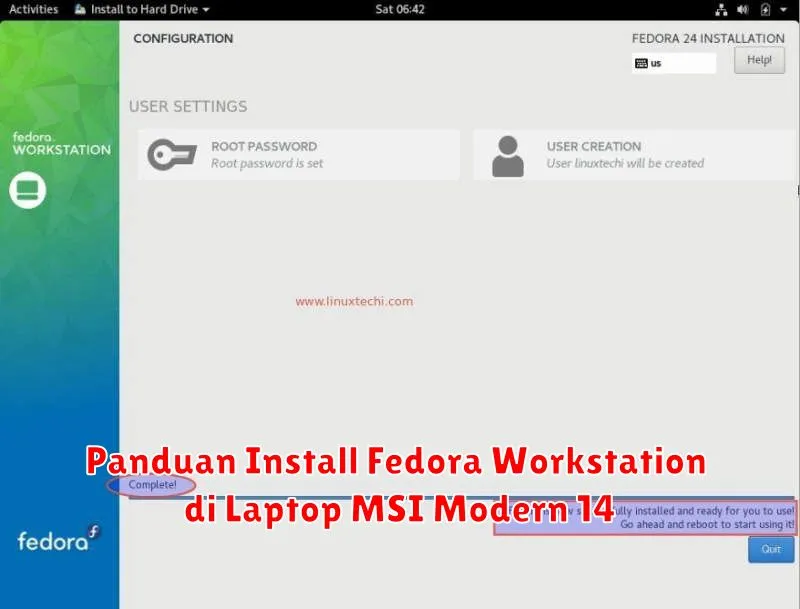
Sistem operasi Fedora Workstation adalah salah satu distribusi Linux yang paling populer dan memiliki banyak fitur canggih yang dapat membantu pengguna produktif dan aman dalam melakukan berbagai kegiatan komputasi. Untuk pengguna laptop MSI Modern 14, memasang Fedora dapat menjadi pilihan yang menarik untuk meningkatkan performa dan efisiensi kerja.
Artikel ini akan memberikan panduan langkah demi langkah tentang cara menginstal Fedora Workstation di laptop MSI Modern 14. Anda akan mempelajari persiapan yang harus dilakukan sebelum instalasi, cara mengunduh ISO Fedora yang terbaru, serta tips untuk mengonfigurasi laptop Anda agar dapat berjalan mulus dengan sistem operasi ini.
Persiapan Instalasi Fedora Workstation
Sebelum memulai proses instalasi, ada beberapa langkah awal yang perlu dipersiapkan agar instalasi berjalan lancar. Pastikan Anda memiliki cadangan data penting dengan cara mem-backup data pada laptop Anda. Ini penting untuk memastikan data tidak hilang jika terjadi hal-hal yang tidak diinginkan selama proses instalasi.
Pastikan laptop Anda memiliki daya yang cukup atau terhubung ke sumber listrik selama proses instalasi untuk menghindari gangguan daya yang bisa menyebabkan kerusakan instalasi. Selain itu, siapkan USB flash drive minimal 8GB yang akan digunakan sebagai media bootable.
Download Fedora Workstation Terbaru
Untuk mendapatkan ISO image Fedora Workstation terbaru, kunjungi situs resmi Fedora di getfedora.org. Pilihlah versi Fedora yang sesuai dengan arsitektur mesin Anda, dalam hal ini 64-bit untuk MSI Modern 14 yang biasanya sudah mendukung arsitektur tersebut.
Setelah memilih versi yang diinginkan, unduh berkas ISO dan simpan pada direktori yang mudah diakses di komputer Anda. File ini nantinya akan digunakan untuk membuat USB bootable.
Membuat Bootable USB Drive
Membuat USB bootable dapat dilakukan menggunakan berbagai perangkat lunak populer seperti Rufus untuk pengguna Windows, atau Etcher dan UNetbootin yang tersedia untuk berbagai platform termasuk Linux. Pastikan program yang dipilih sudah diunduh dan terinstal pada sistem Anda.
Berikut adalah langkah-langkah untuk membuat USB bootable menggunakan Rufus:
- Colokkan USB flash drive ke port USB laptop Anda.
- Buka aplikasi Rufus dan pastikan USB yang terdeteksi adalah drive yang benar.
- Pilih file ISO Fedora Workstation yang sudah Anda unduh.
- Gunakan pengaturan “Partition Scheme” menjadi “GPT” dan “File System” menjadi “FAT32”.
- Klik “Start” dan tunggu proses selesai.
Setting BIOS/UEFI untuk Booting dari USB
Agar laptop bisa boot dari USB, Anda perlu mengatur prioritas booting di menu BIOS/UEFI. Berikut adalah cara mengakses dan mengubah pengaturan tersebut di MSI Modern 14:
Restart laptop kemudian tekan tombol Delete atau F2 berulang kali saat boot untuk masuk ke menu BIOS. Setelah masuk BIOS, temukan menu “Boot” dan ubah prioritas boot agar USB Drive menjadi prioritas pertama. Simpan pengaturan dan keluar dari BIOS.
Langkah-langkah Instalasi Fedora Workstation di MSI Modern 14
Dengan USB bootable terpasang dan prioritas booting sudah diatur, Anda bisa memulai proses instalasi Fedora Workstation. Berikut langkah-langkahnya:
- Pastikan USB bootable sudah dipasang di laptop.
- Nyalakan laptop, dan biarkan boot melalui USB.
- Akan muncul menu awal Fedora, pilih “Start Fedora Workstation.”
- Setelah tampilan desktop loading, klik “Install to Hard Drive.”
- Ikuti instruksi instalasi di layar, pilih bahasa dan layout keyboard.
- Pilih “Installation Destination” dan tentukan partisi instalasi yang diinginkan.
- Klik “Begin Installation” untuk memulai proses instalasi.
- Setelah instalasi selesai, reboot laptop dan cabut USB drive.
Konfigurasi Awal Setelah Instalasi
Setelah instalasi selesai, ada beberapa pengaturan awal yang perlu dilakukan. Pertama, pastikan untuk menghubungkan laptop ke internet untuk melakukan pembaruan sistem. Buka terminal dan jalankan perintah berikut:
sudo dnf update
Langkah ini penting untuk memastikan sistem Anda mendapatkan update keamanan terbaru dan paket perangkat lunak yang stabil.
Instalasi Driver dan Aplikasi Penting
Untuk memastikan semua perangkat di MSI Modern 14 dapat berfungsi dengan baik, instal driver yang diperlukan. Fedora biasanya sudah menyertakan driver untuk kebanyakan perangkat, namun untuk driver yang spesifik seperti kartu grafis atau jaringan, Anda mungkin perlu menginstal secara manual.
Untuk menambah fungsionalitas, Anda juga bisa menginstal beberapa aplikasi penting seperti:
- GIMP untuk pengeditan gambar
- LibreOffice untuk kebutuhan aplikasi perkantoran
- VLC sebagai pemutar media
- Chrome atau Firefox untuk kebutuhan browsing
Demikian panduan lengkap untuk menginstall Fedora Workstation di laptop MSI Modern 14. Dengan sistem operasi ini, diharapkan Anda dapat lebih produktif dan menikmati keandalan serta keamanan yang ditawarkan oleh Fedora.