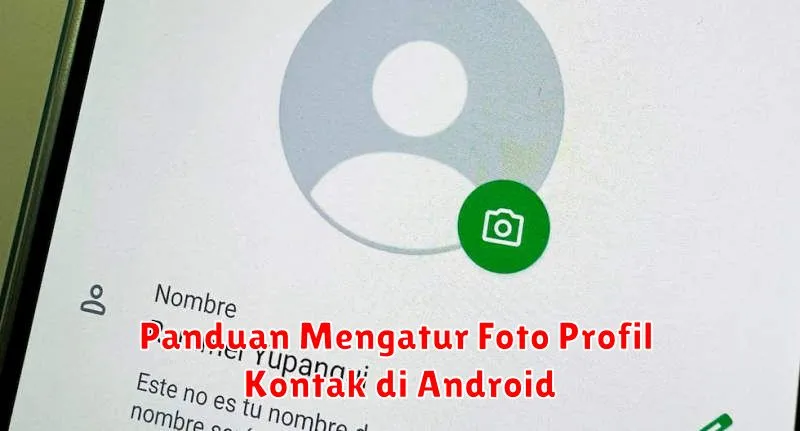
Ponsel pintar telah menjadi bagian yang tidak terpisahkan dari kehidupan sehari-hari kita. Salah satu fitur penting yang sering digunakan adalah aplikasi kontak. Memiliki daftar kontak yang tertata rapi dapat mempermudah komunikasi, baik untuk tujuan pribadi maupun profesional.
Dalam artikel ini, kami akan membahas cara mengatur foto profil pada kontak di perangkat Android. Panduan ini akan membantu Anda memperbarui tampilan kontak dengan lebih personal dan menyenangkan. Mari kita mulai dengan langkah-langkah yang mudah diikuti.
Membuka Aplikasi Kontak
Langkah pertama untuk mengatur foto profil kontak adalah membuka aplikasi kontak di ponsel Android Anda. Aplikasi ini biasanya tersedia secara default dan dapat ditemukan di drawer aplikasi atau layar beranda. Cari ikon berbentuk buku telepon atau nama ‘Kontak’ di aplikasi Anda.
Mencari Kontak yang Diinginkan
Setelah membuka aplikasi, Anda akan melihat daftar kontak yang tersimpan di perangkat Anda. Gunakan bilah pencarian di bagian atas layar untuk menemukan kontak yang ingin Anda edit. Ketik nama atau nomor telepon untuk mempercepat pencarian Anda.
Mengetuk Kontak untuk Mengedit
Setelah menemukan kontak yang diinginkan, ketuk nama kontak tersebut untuk membuka detail informasi kontak. Di layar ini, Anda akan melihat pilihan untuk mengedit informasi kontak seperti nama, nomor telepon, dan alamat email.
Menambahkan atau Mengubah Foto Profil
Di layar detail kontak, biasanya terdapat ikon atau area yang menunjukkan foto profil kontak tersebut. Ketuk area ini untuk memulai proses menambahkan atau mengubah foto profil. Pada beberapa perangkat, Anda mungkin perlu mengetuk ikon edit berbentuk pensil terlebih dahulu.
Memilih Sumber Foto
Setelah mengetuk area foto profil, Anda akan diberikan pilihan untuk memilih sumber foto. Anda dapat mengambil foto baru menggunakan kamera, memilih dari galeri, atau bahkan mengunduh foto dari internet. Pilihlah sumber foto yang paling sesuai dengan kebutuhan Anda.
Menyesuaikan dan Menyimpan Foto
Setelah memilih sumber foto, aplikasi akan menampilkan editor sederhana untuk menyesuaikan ukuran dan posisi foto profil. Geser dan perbesar foto sesuai kebutuhan, lalu ketuk ‘Simpan’ atau ‘Ok’ untuk menyimpan perubahan yang telah dilakukan.
Mengonfirmasi Perubahan
Langkah terakhir adalah memastikan bahwa foto profil baru telah disimpan dengan benar. Kembali ke layar utama kontak dan periksa apakah foto profil yang baru telah diterapkan sesuai keinginan Anda. Jika ya, maka Anda telah berhasil mengupdate foto profil kontak pada perangkat Android Anda.
Dengan mengikuti panduan ini, Anda dapat dengan mudah menambah dan mengatur foto profil pada kontak di perangkat Android. Ini tidak hanya memudahkan identifikasi saat menerima panggilan, tetapi juga menambah rasa personalisasi pada daftar kontak Anda. Selamat mencoba!