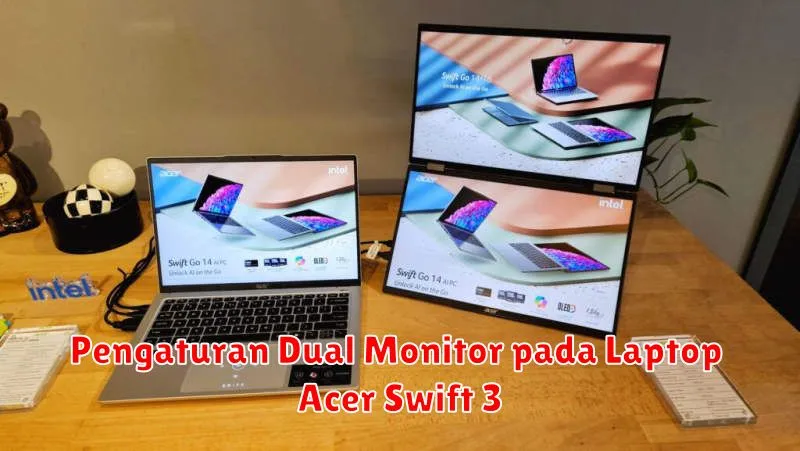
Meningkatkan produktivitas dan efisiensi kerja seringkali menjadi tujuan utama bagi pengguna laptop. Salah satu metode yang banyak digunakan untuk mencapai tujuan ini adalah dengan menggunakan dual monitor. Pengaturan dual monitor memungkinkan pengguna untuk melakukan banyak hal sekaligus tanpa harus terus-menerus berpindah antara jendela aplikasi. Bagi pengguna Acer Swift 3, memanfaatkan fitur ini dapat membawa pengalaman komputasi ke level berikutnya.
Acer Swift 3 dikenal sebagai laptop ultrabook yang ringan dan memiliki performa tinggi. Namun, meskipun Swift 3 ini memiliki layar yang cukup besar, terkadang tampilannya masih terasa terbatas saat menangani beberapa tugas sekaligus. Oleh karena itu, menghubungkan laptop ini ke monitor tambahan dapat memberikan kemudahan dan kenyamanan lebih bagi pengguna.
Memilih Mode Tampilan Dual Monitor (Extend, Duplicate, Second Screen Only)
Saat mengatur dual monitor pada laptop Anda, langkah pertama adalah memilih mode tampilan yang diinginkan. Windows menyediakan beberapa opsi:
- Extend: Mode ini memperluas ruangan kerja desktop Anda dengan menjadikan monitor kedua sebagai perpanjangan layar utama. Pengguna dapat menyeret jendela ke kedua layar dan mendapatkan lebih banyak ruang untuk aplikasi dan tugas.
- Duplicate: Mode ini menampilkan tampilan yang sama persis di kedua layar. Sangat berguna untuk presentasi atau saat ingin memantau pekerjaan di layar lain.
- Second Screen Only: Mode ini hanya menampilkan gambar pada monitor kedua, sementara layar laptop akan dimatikan.
Untuk memilih mode ini, Anda dapat mengklik kanan pada desktop, pilih opsi “Display settings”, dan kemudian pilih dari opsi yang ada di bagian “Multiple displays”.
Mengatur Resolusi dan Orientasi Layar
Pengaturan resolusi dan orientasi layar juga memegang peranan penting untuk memastikan visual yang optimal. Pada Acer Swift 3, Anda bisa mengatur resolusi yang sesuai melalui pengaturan tampilan:
“Resolution” mengacu pada jumlah piksel yang ditampilkan di layar. Semakin tinggi resolusinya, semakin tajam tampilan di layar.
Pilihlah resolusi yang cocok dengan monitor tambahan Anda untuk mendapatkan tampilan yang jelas dan tajam. Jangan lupa juga memperhatikan orientasi layar, terutama jika monitor kedua dipasang secara vertikal atau landscape.
Mengkonfigurasi Pengaturan Tampilan di Windows
Setelah memahami mode tampilan dan pengaturan resolusi, langkah berikutnya adalah konfigurasi tampilan di Windows. Berikut adalah panduan singkat melakukannya:
- Klik kanan di desktop dan pilih “Display settings”.
- Di bawah bagian “Rearrange your displays”, Anda bisa menyeret dan meletakkan ikon monitor untuk mencocokkannya dengan posisi fisik.
- Pilih monitor dan sesuaikan pengaturan seperti resolusi dan orientasi.
Windows 10 dan 11 juga mendukung fitur Snap Assist yang memudahkan pengguna untuk menyusun aplikasi di layar secara otomatis.
Menggunakan Shortcut Keyboard untuk Manajemen Multi-Monitor
Sewaktu menggunakan dual monitor, waktu Anda bisa lebih efisien dengan penggunaan shortcut keyboard untuk pengelolaan multi-monitor. Berikut beberapa shortcut berguna:
- Windows + P: Membuka menu proyeksi untuk memilih mode tampilan.
- Windows + Arrow Keys: Memindahkan jendela antara layar atau menyesuaikan ukurannya di layar.
- Windows + Shift + Arrow Keys: Memindahkan jendela ke monitor lain.
Dengan menguasai shortcut ini, Anda dapat berpindah dan menata jendela dengan lebih cepat dan efisien.
Tips Mengatasi Masalah pada Pengaturan Dual Monitor
Seringkali, pengguna menghadapi beberapa masalah saat pertama kali mengatur dual monitor. Berikut adalah beberapa tips untuk mengatasinya:
- Pastikan semua kabel tertancap dengan benar. Periksa kabel HDMI/VGA atau adaptor lainnya untuk memastikan koneksi yang stabil.
- Periksa pengaturan driver grafis dan pastikan sudah diperbaharui. Driver yang usang bisa membuat tampilan tidak muncul di monitor kedua.
- Gunakan troubleshooter bawaan Windows untuk mendeteksi dan memperbaiki masalah yang mungkin terjadi.
Jika masalah terus berlanjut, pertimbangkan untuk menghubungi dukungan teknis Acer atau mencari solusi di forum pengguna.
Memaksimalkan Produktivitas dengan Dual Monitor
Menggunakan dual monitor pada Acer Swift 3 dapat meningkatkan produktivitas Anda secara signifikan. Dengan lebih banyak ruang layar, Anda dapat:
- Melakukan multitasking dengan lebih mudah, seperti menyelesaikan pekerjaan sambil menonton video tutorial.
- Meningkatkan alur kerja dengan menempatkan aplikasi komunikasi di satu layar dan tugas utama di layar lainnya.
- Mempermudah pekerjaan desain grafis atau pengeditan video dengan membuka area kerja yang lebih luas.
Pada akhirnya, pengaturan dual monitor bisa disesuaikan dengan kebutuhan dan preferensi Anda untuk mendapatkan keuntungan optimal dari perangkat Anda.