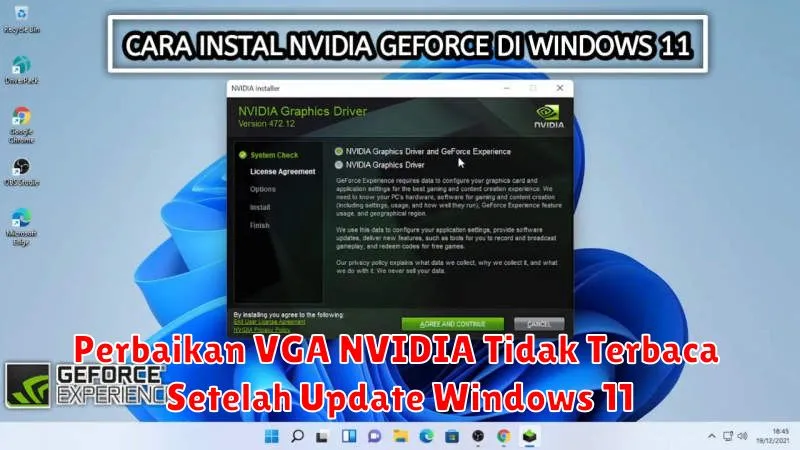
Memutakhirkan sistem operasi menjadi Windows 11 merupakan langkah besar yang banyak pengguna PC pilih demi mendapatkan fitur terbaru dan performa yang lebih baik. Namun, bagi para pengguna kartu grafis NVIDIA, ada masalah umum yang sering muncul setelah update ini, yaitu VGA NVIDIA tidak terbaca. Masalah ini dapat terjadi karena berbagai alasan, termasuk masalah kompatibilitas driver, pengaturan BIOS, dan konflik perangkat keras lainnya.
Menghadapi kondisi di mana VGA NVIDIA kamu tidak terdeteksi membuat performa komputer menurun drastis. Main game atau menggunakan aplikasi berat lainnya jadi terasa berat dan tidak optimal. Jangan khawatir, artikel ini akan memberikan solusi lengkap untuk mengatasi masalah tersebut, sehingga kamu bisa kembali menikmati performa maksimal dari komputer atau laptop kamu dengan VGA NVIDIA.
Memverifikasi Driver VGA NVIDIA Terbaru
Salah satu penyebab utama dari masalah ini adalah driver VGA yang tidak sesuai atau kadaluarsa. Oleh karena itu, penting untuk memverifikasi apakah sudah menggunakan driver NVIDIA versi terbaru. Untuk memeriksa versi driver yang terinstal, kamu dapat melakukan langkah-langkah berikut:
- Klik kanan pada ikon Start di taskbar dan pilih Device Manager.
- Cari dan klik ganda pada bagian Display adapters untuk melihat daftar perangkat VGA.
- Klik kanan pada NVIDIA card dan pilih Properties. Di tab Driver, periksa versi driver yang terinstal.
Untuk memastikan driver terbaru terinstal, kunjungi situs web resmi NVIDIA dan unduh driver yang sesuai dengan model VGA dan sistem operasi yang digunakan.
Mengatasi Konflik Driver Setelah Update Windows 11
Sering kali, update Windows 11 bisa menyebabkan konflik dengan driver lama. Untuk mengatasi ini, kamu bisa mencoba menghapus driver yang lama dan menginstal versi terbaru. Berikut langkah-langkahnya:
Cara ini bisa menjadi solusi ampuh untuk mengatasi masalah kompatibilitas yang sering muncul setelah update Windows.
- Masuk ke Device Manager, lalu klik kanan pada perangkat NVIDIA dan pilih Uninstall device untuk menghapus driver yang lama.
- Restart komputer dan biarkan Windows mendeteksi perangkat baru, lalu instal driver terbaru yang sudah diunduh sebelumnya.
Memeriksa Pengaturan BIOS untuk VGA NVIDIA
Pada beberapa sistem, pengaturan BIOS dapat menyebabkan VGA tidak terdeteksi. Untuk memastikan VGA NVIDIA kamu diatur sebagai prioritas utama, lakukan langkah-langkah berikut:
- Masukkan menu BIOS dengan menekan tombol tertentu (biasanya Del atau F2) saat booting.
- Carilah opsi untuk konfigurasi graphic card dan pastikan kartu grafis NVIDIA sudah diset sebagai default.
- Simpan perubahan dan keluar dari BIOS.
Menjalankan Troubleshooter Perangkat Keras
Windows 11 dilengkapi dengan alat diagnostik yang bisa membantu mendeteksi dan memperbaiki masalah perangkat keras secara otomatis. Untuk menjalankannya:
- Buka Settings dan arahkan ke Update & Security.
- Pilih Troubleshoot dan klik Additional troubleshooters.
- Pilih Hardware and Devices dan ikuti instruksi yang diberikan untuk menyelesaikan masalah.
Melakukan Clean Install Driver VGA NVIDIA
Jika metode sebelumnya tidak membuahkan hasil, melakukan clean install bisa menjadi solusi terakhir. Dengan cara ini, kamu akan menghapus semua data terkait driver dan menginstalnya dari awal. Langkah-langkahnya:
- Unduh Display Driver Uninstaller (DDU) dari internet dan jalankan di Safe Mode untuk membersihkan semua jejak driver sebelumnya.
- Setelah membersihkan semua data, instal kembali driver NVIDIA terbaru.
Solusi Tambahan untuk Masalah VGA NVIDIA Tidak Terbaca
Jika semua cara di atas masih belum menyelesaikan masalah, cobalah untuk memeriksa kembali koneksi fisik dari kartu grafis. Pastikan semua kabel terpasang dengan baik, dan lakukan pembersihan debu pada slot serta komponen VGA. Dalam beberapa kasus, mengubah slot VGA pada motherboard juga dapat membantu.
Selain itu, memperbarui firmware BIOS ke versi terbaru juga dapat meningkatkan kompatibilitas dengan perangkat keras yang lebih baru. Jangan lupa juga untuk selalu membuat cadangan data sebelum melakukan perubahan signifikan pada sistem.