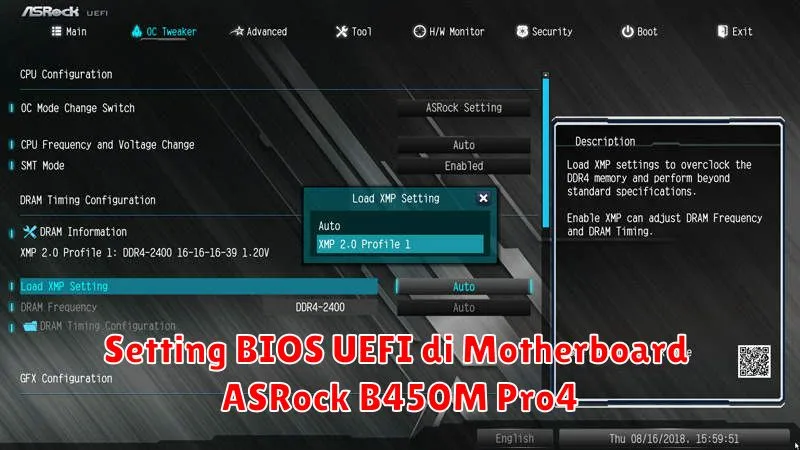
Motherboard ASRock B450M Pro4 adalah salah satu pilihan populer bagi mereka yang membangun komputer dengan prosesor AMD. Dikenal dengan kinerja dan fitur yang handal, motherboard ini dilengkapi dengan BIOS UEFI yang lebih kaya fitur dibandingkan dengan BIOS tradisional. Untuk mendapatkan performa optimal dari sistem Anda, penting untuk memahami cara mengatur BIOS UEFI di ASRock B450M Pro4.
BIOS UEFI tidak hanya menawarkan antarmuka grafis yang lebih modern, tetapi juga menyediakan lebih banyak opsi untuk pengaturan yang lebih detail dan dukungan perangkat keras yang lebih luas. Dalam artikel ini, kami akan membahas langkah-langkah dan pengaturan utama yang perlu Anda ketahui untuk memanfaatkan BIOS UEFI pada motherboard ASRock B450M Pro4 Anda.
Mengakses BIOS UEFI pada ASRock B450M Pro4
Untuk mengakses BIOS UEFI pada motherboard ASRock B450M Pro4, langkah yang perlu Anda ikuti sangatlah sederhana. Setelah menyalakan komputer, tekan tombol DEL selama proses booting. Ini akan membawa Anda langsung ke antarmuka BIOS UEFI. Pastikan Anda melakukan langkah ini sebelum sistem operasional mulai berjalan.
Sering kali, waktu yang diberikan untuk menekan tombol DEL cukup singkat, jadi perhatikan tampilan layar selama proses booting awal. Jika Anda tidak berhasil masuk ke BIOS pada percobaan pertama, restart komputer dan coba lagi.
Setelah berhasil masuk ke BIOS UEFI, Anda akan disuguhkan dengan antarmuka yang lebih ramah pengguna dibandingkan BIOS kelas lama. Dengan navigasi yang dapat dilakukan menggunakan mouse dan keyboard, Anda dapat dengan mudah menjelajahi berbagai menu dan sub-menu yang tersedia.
Beberapa kategori menu utama yang bisa Anda temukan meliputi Main, OC Tweaker, Advanced, Tool, H/W Monitor, Security, Boot, dan Exit. Masing-masing kategori ini memiliki peran penting dalam pengaturan dan konfigurasi sistem Anda.
Setting Boot Priority untuk UEFI
Melalui menu Boot, Anda dapat mengatur prioritas booting untuk menentukan perangkat mana yang akan dijalankan terlebih dahulu saat komputer dinyalakan. Untuk memaksimalkan keuntungan dari mode UEFI, pastikan perangkat booting Anda mendukung UEFI.
Anda bisa mengatur prioritas ini dengan mudah dengan memilih perangkat dari daftar yang disajikan dan menyeretnya ke urutan paling atas menggunakan navigasi mouse. Pilih perangkat penyimpanan yang menggunakan UEFI untuk mendapatkan waktu booting yang lebih cepat dan sistem yang lebih responsif.
Mengaktifkan atau Menonaktifkan Secure Boot
Secure Boot adalah fitur keamanan penting yang melindungi komputer Anda dari perangkat lunak berbahaya selama proses booting. Anda dapat mengaktifkan atau menonaktifkan fitur ini dari menu Security di BIOS UEFI.
Pada umumnya, Secure Boot diaktifkan secara default untuk melindungi sistem. Namun, untuk beberapa jenis instalasi perangkat lunak atau sistem operasi tertentu, Anda mungkin perlu menonaktifkannya sementara.
Konfigurasi CSM (Compatibility Support Module)
Dalam menu Boot, Anda akan menemukan opsi untuk mengaktifkan atau menonaktifkan CSM (Compatibility Support Module). CSM adalah fitur yang memungkinkan Anda untuk menjalankan sistem operasi lama yang mungkin tidak mendukung mode UEFI.
Jika Anda menggunakan sistem operasi modern yang mendukung UEFI, dianjurkan untuk menonaktifkan CSM untuk memaksimalkan kinerja dan kecepatan booting. Namun, jika perangkat keras atau sistem operasi Anda mengalami masalah kompatibilitas, pertimbangkan untuk mengaktifkan CSM.
Menyesuaikan Setting Waktu dan Tanggal
Menyesuaikan waktu dan tanggal adalah salah satu pengaturan dasar yang perlu dilakukan di BIOS UEFI. Pastikan waktu dan tanggal diatur dengan benar untuk memastikan sistem operasi Anda mendapatkan informasi waktu yang akurat.
Anda dapat menemukan pengaturan ini di menu Main dari antarmuka BIOS. Gunakan navigasi keyboard atau mouse untuk menyesuaikan waktu sesuai zona waktu Anda, lalu simpan perubahan sebelum keluar dari BIOS.
Menyimpan Perubahan Setting BIOS
Setelah selesai melakukan pengaturan yang diperlukan, sangat penting untuk menyimpan perubahan yang telah Anda buat. Anda dapat melakukannya dengan menavigasi ke menu Exit dan memilih opsi untuk Menyimpan Perubahan dan Keluar.
Sebagai tindakan pencegahan, pastikan untuk memeriksa kembali semua pengaturan sebelum menyimpannya, karena perubahan dapat mempengaruhi cara sistem Anda beroperasi setelah reboot.
Keluar dari BIOS UEFI
Setelah menyimpan perubahan, Anda dapat keluar dari BIOS UEFI dengan memilih opsi Exit. Komputer Anda akan secara otomatis reboot dan menerapkan semua perubahan yang telah Anda lakukan.
Proses keluar dari BIOS UEFI hampir sama dengan keluar dari aplikasi lain: navigasikan ke menu Exit, lalu pilih opsi keluar. Dengan demikian, BIOS akan menyimpan semua perubahan dan sistem Anda akan kembali booting sesuai dengan pengaturan baru yang telah diterapkan.