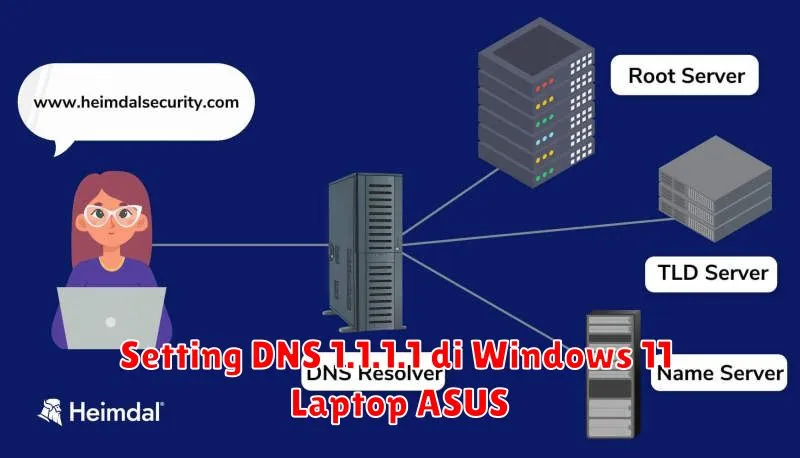
Pengaturan DNS yang tepat dapat mempercepat dan menstabilkan koneksi internet di perangkat Anda. Salah satu layanan DNS yang paling populer dan banyak digunakan adalah DNS 1.1.1.1 dari Cloudflare. DNS ini dikenal dengan kecepatan dan keamanannya yang luar biasa. Untuk pengguna Windows 11, terutama di laptop ASUS, mengatur DNS 1.1.1.1 mungkin tampak seperti tugas yang rumit, tetapi sebenarnya cukup sederhana.
Dalam artikel ini, kami akan memandu Anda melalui langkah-langkah untuk mengatur DNS 1.1.1.1 di Windows 11 pada laptop ASUS. Panduan ini juga akan mencakup cara memverifikasi pengaturan dan troubleshooting jika terjadi masalah dengan koneksi. Mari kita mulai dengan membuka pengaturan jaringan di perangkat Anda.
Membuka Pengaturan Jaringan
Langkah pertama untuk mengubah pengaturan DNS di Windows 11 adalah dengan membuka Pengaturan Jaringan. Untuk melakukannya, Anda bisa mengklik ikon jaringan yang ada di sudut kanan bawah Taskbar, kemudian pilih “Pengaturan Jaringan & Internet”. Di dalam bagian ini, Anda akan menemukan berbagai opsi jaringan seperti Wi-Fi dan Ethernet.
Selanjutnya, pilih jenis koneksi yang Anda gunakan. Jika Anda terhubung melalui Wi-Fi, klik “Wi-Fi”, atau jika Anda menggunakan kabel, klik “Ethernet”. Setelah itu, klik “Properti” untuk masuk lebih dalam ke pengaturan koneksi Anda. Ini adalah langkah pertama untuk mengakses properti adaptor jaringan yang diperlukan.
Mengakses Properti Adaptor Jaringan
Setelah memilih jenis koneksi, Anda harus mengakses Properti Adaptor Jaringan. Di menu pengaturan jaringan, scroll ke bawah dan klik “Edit Info LAN”. Anda akan melihat jendela baru yang menampilkan detail adaptor jaringan Anda.
Di sini, terdapat berbagai informasi dan pengaturan yang dapat diubah, termasuk pengaturan DNS. Anda tidak perlu khawatir mengubah pengaturan lain, karena fokus kita adalah pada bagian DNS saja. Selanjutnya, Anda akan memerlukan akses ke pengaturan IPv4 dan IPv6.
Mengubah Pengaturan DNS IPv4
Pada bagian properti adaptor, Anda akan menemukan pilihan untuk IPv4. Klik dua kali pada “Internet Protocol Version 4 (TCP/IPv4)” untuk membuka pengaturannya. Pilih opsi “Use the following DNS server addresses” untuk mengatur DNS secara manual.
Di kotak “Preferred DNS server”, masukkan 1.1.1.1. Kemudian, untuk kotak “Alternate DNS server”, disarankan untuk memasukkan 1.0.0.1 sebagai backup. Setelah itu, klik “OK” untuk menyimpan pengaturan Anda.
Mengubah Pengaturan DNS IPv6
Pengaturan DNS untuk IPv6 juga dapat diubah melalui properti adaptor yang sama. Klik dua kali pada “Internet Protocol Version 6 (TCP/IPv6)” untuk mengakses pengaturannya. Seperti langkah IPv4, pilih opsi “Use the following DNS server addresses”.
Untuk kotak “Preferred DNS server”, masukkan 2606:4700:4700::1111 dan untuk “Alternate DNS server”, masukkan 2606:4700:4700::1001. Setelah Anda memasukkan data ini, jangan lupa untuk menekan “OK” dan menyimpan pengaturan.
Verifikasi Pengaturan DNS
Setelah melakukan perubahan, penting untuk melakukan verifikasi untuk memastikan semuanya berjalan lancar. Anda dapat melakukan ini dengan membuka Command Prompt. Cari “cmd” di menu Start, klik kanan, dan pilih “Run as administrator”.
Ketik perintah ipconfig /all dan tekan Enter. Lihat pengaturan DNS untuk koneksi aktif Anda dan pastikan DNS 1.1.1.1 dan 1.0.0.1 terdaftar. Jika ya, berarti Anda berhasil mengatur DNS dengan benar.
Troubleshooting jika DNS Tidak Berfungsi
Meskipun langkah-langkah di atas umumnya berjalan lancar, terkadang DNS bisa non-aktif. Jika koneksi Anda mendadak lambat atau tidak normal, ikuti beberapa langkah troubleshooting dasar.
Pertama, pastikan tidak ada kesalahan pengetikan pada alamat DNS. Pastikan juga kabel jaringan terhubung dengan baik atau sinyal Wi-Fi stabil. Jika ini tidak menyelesaikan masalah, coba restart router atau modem Anda untuk me-reset koneksi.
Jika permasalahan berlanjut, Anda bisa mencoba menggunakan perintah nslookup pada Command Prompt untuk memeriksa apakah DNS server membalas permintaan. Jika semua langkah ini tidak membuahkan hasil, pertimbangkan untuk menghubungi dukungan pengguna Cloudflare atau penyedia layanan internet Anda untuk bantuan lebih lanjut.