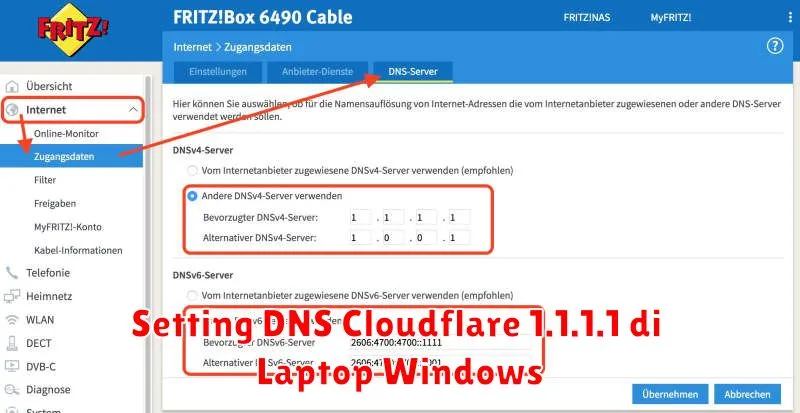
Pada era digital yang semakin canggih, kecepatan dan keamanan internet menjadi prioritas utama bagi pengguna. Salah satu cara untuk memastikan pengalaman online yang lebih baik adalah dengan mengatur Domain Name System (DNS) yang cepat dan aman. Cloudflare 1.1.1.1 adalah salah satu pilihan terbaik yang dapat Anda manfaatkan.
DNS Cloudflare 1.1.1.1 dikenal karena kecepatan dan keandalannya. Sebagai pengguna Windows, Anda dapat memanfaatkan layanan ini untuk meningkatkan pengalaman berselancar Anda. Mengonfigurasi DNS Cloudflare 1.1.1.1 di laptop Windows Anda cukup mudah, dan artikel ini akan memandu Anda langkah demi langkah.
Apa itu DNS Cloudflare 1.1.1.1?
DNS Cloudflare 1.1.1.1 adalah sebuah layanan DNS publik yang diperkenalkan oleh perusahaan Cloudflare. Layanan ini menawarkan layanan resolusi DNS yang cepat serta aman dan dapat digunakan oleh semua orang secara gratis. DNS berfungsi sebagai penerjemah alamat website sehingga browser dapat menampilkan konten dari sebuah URL dengan benar.
Cloudflare menjamin privasi data pengguna dengan tidak mencatat alamat IP yang diterima. Hal ini membuat Cloudflare 1.1.1.1 lebih unggul soal keamanan. Selain itu, mereka mengklaim DNS ini lebih cepat dibandingkan dengan opsi lainnya, termasuk DNS default dari penyedia layanan internet Anda. Menurut studi yang dilakukan oleh Cloudflare, DNS ini mampu meningkatkan kecepatan pengambilan data hingga 14% lebih cepat daripada rata-rata.
Keuntungan Menggunakan DNS Cloudflare 1.1.1.1
Berikut adalah beberapa keuntungan utama yang bisa Anda dapatkan dengan menggunakan DNS Cloudflare 1.1.1.1 di laptop Windows Anda:
- Kecepatan Akses: Cloudflare 1.1.1.1 memiliki waktu loading yang cepat, sehingga mempercepat waktu akses ke berbagai situs.
- Privasi: Cloudflare berkomitmen untuk tidak menyimpan data pengguna secara permanen.
- Keamanan Tambahan: Mengurangi ancaman serangan cyber seperti DNS hijacking yang bisa mengarahkan Anda ke situs berbahaya.
- Gratis: Layanan ini tidak dipungut biaya dan dapat langsung digunakan oleh siapa saja.
Cara Mengatur DNS Cloudflare 1.1.1.1 di Windows
Berikut adalah langkah-langkah yang dapat Anda ikuti untuk mengatur DNS Cloudflare di sistem operasi Windows:
- Buka Control Panel dan cari opsi Network and Internet.
- Klik pada Network and Sharing Center, lalu pilih Change adapter settings.
- Pilih koneksi yang Anda gunakan, klik kanan, lalu pilih Properties.
- Di dalam tab Networking, pilih Internet Protocol Version 4 (TCP/IPv4) dan klik Properties.
- Pilih Use the following DNS server addresses dan masukkan 1.1.1.1 pada kolom Preferred DNS server dan 1.0.0.1 di kolom Alternate DNS server.
- Klik OK untuk menyimpan perubahan.
Verifikasi Pengaturan DNS
Setelah pengaturan selesai, penting untuk memverifikasi apakah DNS telah berfungsi dengan benar di laptop Anda. Berikut adalah langkah-langkah untuk melakukan verifikasi:
Pertama, buka Command Prompt dengan menekan tombol Windows + R, kemudian ketik cmd dan tekan Enter.
Kemudian ketik nslookup diikuti dengan nama situs, misalnya example.com, dan tekan Enter. Verifikasi apakah DNS 1.1.1.1 meresolusi situs tersebut dengan melihat hasil yang ditampilkan.
Troubleshooting Masalah Koneksi Setelah Mengganti DNS
Terkadang, setelah mengubah pengaturan DNS, Anda mungkin mengalami beberapa masalah koneksi. Berikut adalah beberapa langkah yang dapat Anda ambil untuk mengatasi masalah tersebut:
- Restart Laptop: Ini adalah langkah sederhana yang seringkali efektif dalam menyelesaikan masalah jaringan.
- Periksa Koneksi Internet: Pastikan koneksi internet Anda lancar dan tidak mengalami gangguan.
- Reset DNS: Jika masalah berlanjut, Anda bisa mencoba mereset pengaturan DNS ke default. Ulangi langkah pengaturan tetapi pilih Obtain DNS server address automatically.
Dengan melakukan langkah-langkah di atas, Anda seharusnya bisa menikmati kecepatan dan keamanan yang lebih baik saat berselancar di dunia maya. Jika semua langkah telah dicoba namun masih terdapat masalah, sebaiknya berkonsultasi dengan profesional IT untuk bantuan lebih lanjut.