Pengguna GPU seri RTX sering mencari cara untuk mengoptimalkan kinerja perangkat mereka tanpa harus mengorbankan kebisingan kipas yang mengganggu. Salah satu metode yang sering digunakan adalah dengan mengatur fan curve menggunakan aplikasi populer bernama MSI Afterburner.
Dengan pengaturan fan curve yang tepat, Anda dapat memastikan GPU bekerja pada temperatur optimal sekaligus meminimalkan noise. Artikel ini akan mengupas tuntas bagaimana cara mengkonfigurasi fan curve menggunakan MSI Afterburner untuk GPU RTX Anda.
Pengenalan MSI Afterburner dan Fan Curve
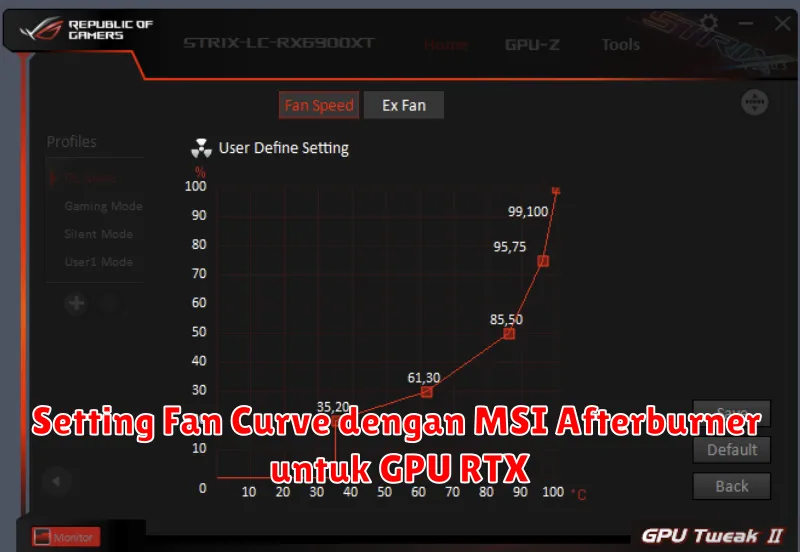
MSI Afterburner adalah salah satu alat terkemuka untuk overclocking, monitoring, dan mengatur kecepatan kipas pada GPU. Fan curve sendiri adalah grafik yang menunjukkan hubungan antara suhu GPU dengan kecepatan kipas. Dengan mengatur fan curve, Anda bisa menentukan pada suhu berapa kipas harus berputar lebih cepat atau lebih lambat, sehingga GPU dapat beroperasi pada suhu yang lebih stabil dan efisien.
Membuka dan Memahami Antarmuka MSI Afterburner
Setelah mengunduh dan menginstal MSI Afterburner, langkah pertama adalah membukanya. Antarmuka dari MSI Afterburner terlihat kompleks pada awalnya, namun setiap bagian memiliki fungsi yang jelas. Di bagian utama, Anda akan melihat slider untuk Core Clock, Memory Clock, serta fitur penting untuk mengatur kecepatan kipas.
Menyesuaikan Fan Curve untuk GPU RTX
Untuk menyesuaikan fan curve, klik pada ikon kipas atau bagian pengaturan kipas di MSI Afterburner. Di sini Anda akan dapat menggambar kurva yang cocok untuk kebutuhan Anda. Fan curve default biasanya sudah optimal, tetapi Anda mungkin ingin menyesuaikannya lebih lanjut untuk mendapatkan keseimbangan antara performa dan kebisingan.
- Langkah 1: Buka tab ‘Fan’ pada MSI Afterburner.
- Langkah 2: Aktifkan opsi ‘Custom fan curve’.
- Langkah 3: Atur titik-titik pada kurva untuk mengubah respon kipas terhadap perubahan suhu.
Monitoring Temperatur dan Kecepatan Kipas
Pastikan untuk selalu memantau temperatur GPU Anda setelah melakukan penyesuaian fan curve. MSI Afterburner menyediakan fitur real-time monitoring yang memungkinkan Anda melihat suhu dan kecepatan kipas secara langsung. Data ini penting untuk memastikan bahwa perangkat keras Anda tidak terlalu panas karena penyesuaian yang kurang tepat.
Menerapkan Profil Fan Curve yang Disesuaikan
Setelah Anda puas dengan penyesuaian fan curve, simpan pengaturannya sebagai profil di MSI Afterburner. Ini memungkinkan Anda untuk dengan mudah beralih di antara pengaturan yang berbeda sesuai kebutuhan, seperti misalnya saat bermain game yang lebih berat atau ketika hanya menonton film.
Ingat untuk selalu menyimpan perubahan yang telah Anda buat dan menguji pengaturannya secara menyeluruh untuk memastikan keamanan dan stabilitas sistem Anda.
Tips Optimasi Fan Curve untuk Performa dan Kebisingan
Berikut adalah beberapa tips untuk optimasi fan curve yang dapat Anda coba:
- Jangan terlalu agresif dalam mengatur kipas, karena ini dapat mengurangi umur penawaran perangkat keras.
- Gunakan suhu acuan yang masuk akal berdasarkan suhu ambien ruangan Anda.
- Manfaatkan fitur auto fan speed jika Anda tidak yakin dengan penyesuaian manual.
- Cobalah untuk mendengarkan kebisingan kipas dan sesuaikan jika terlalu mengganggu.
Dengan mengikuti panduan ini dan beberapa tips di atas, diharapkan Anda dapat mengoptimalkan performa dan umur panjang GPU RTX Anda, sambil tetap menjaga kenyamanan auditif saat perangkat keras bekerja.