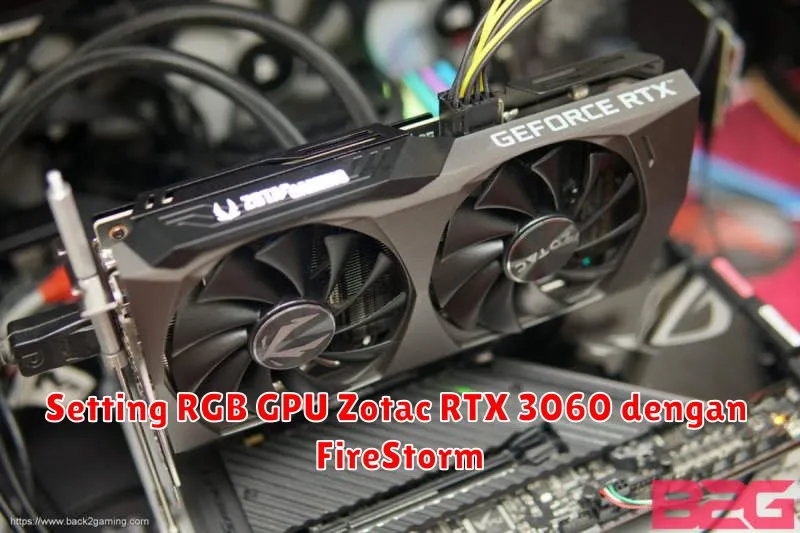
Seiring dengan meningkatnya minat para gamer dan penggemar PC terhadap estetika perangkat keras, fitur RGB lighting pada komponen komputer seperti GPU menjadi semakin populer. Zotac, sebagai salah satu produsen kartu grafis terkemuka, menawarkan perangkat lunak FireStorm untuk membantu memaksimalkan pengalaman tersebut pada GPU seri RTX 3060. Dengan menggunakan FireStorm, pengguna dapat menyesuaikan warna dan efek pencahayaan RGB sesuai keinginan mereka.
Panduan ini ditujukan untuk membantu Anda dalam mengatur RGB pada GPU Zotac RTX 3060 menggunakan FireStorm, serta memahami fitur-fitur yang tersedia. Dengan mengikuti langkah-langkah yang akan kami jelaskan, Anda dapat meningkatkan tampilan visual PC Anda secara keseluruhan dan membuatnya lebih berwarna dan menarik.
Download dan Instalasi Zotac FireStorm Utility
Langkah pertama yang perlu Anda lakukan adalah mendownload dan menginstal utility FireStorm. Hal ini bisa dilakukan dengan mengunjungi situs resmi Zotac. Pastikan untuk mendownload versi terbaru dari FireStorm untuk mendapatkan fitur-fitur terbaru dan kompatibilitas optimal dengan GPU Zotac RTX 3060. Setelah selesai mendownload, lanjutkan dengan proses instalasi seperti biasa.
Setelah instalasi, buka FireStorm untuk mulai mengkonfigurasi pengaturan RGB Anda. Perangkat lunak ini akan mendeteksi GPU Zotac yang terpasang dan memungkinkan akses terhadap semua fitur pengaturan yang tersedia.
FireStorm memiliki antarmuka yang sederhana dan mudah dipahami. Menu utama terdiri dari beberapa tab yang mencakup pengaturan kinerja, pencahayaan RGB, dan alat diagnostik. Untuk memulai, pilih tab Lighting yang akan membawa Anda ke opsi pengaturan RGB.
Pada tab ini, Anda akan melihat berbagai pilihan terkait warna dan efek pencahayaan yang dapat diterapkan pada GPU. Setiap perubahan akan langsung dipratinjau pada GPU, sehingga Anda dapat melihat hasilnya secara real-time sebelum menerapkannya.
Mengatur Warna dan Efek RGB pada GPU
Untuk mengatur warna RGB, pilih opsi warna yang tersedia atau gunakan color picker untuk mendapatkan warna yang Anda inginkan. Anda dapat memilih warna statis atau mengatur efek dynamis untuk variasi pencahayaan yang lebih menarik.
Efek RGB yang bisa dipilih antara lain adalah Static, Breathing, dan Spectrum Wave. Setiap efek memberikan tampilan dan nuansa yang berbeda, sehingga Anda bisa menyesuaikan penampilan PC Anda sesuai selera personal.
Mode Pencahayaan RGB: Static, Breathing, dan Spectrum Wave
Static mode memungkinkan pengguna untuk memilih satu warna yang akan tetap menyala tanpa perubahan. Ini cocok bagi mereka yang ingin tampilan sederhana. Sementara itu, mode Breathing memungkinkan perubahan intensitas cahaya yang lembut dan berulang.
Bagi yang menginginkan tampilan lebih hidup, mode Spectrum Wave menawarkan perpindahan warna yang dinamis dan penuh warna. Mode ini menampilkan berbagai spektrum warna secara berurutan, menciptakan efek visual yang sangat mengesankan.
Sinkronisasi RGB dengan Perangkat Lain
Salah satu fitur menarik dari FireStorm adalah kemampuannya untuk menyinkronkan RGB dengan perangkat lain yang mendukung fitur serupa. Hal ini memungkinkan Anda menciptakan lingkungan gaming yang lebih serasi dan harmonis, dengan semua perangkat bekerja secara sinkron.
Untuk melakukan sinkronisasi, pastikan perangkat lain yang digunakan mendukung integrasi RGB, dan ikuti petunjuk yang ada pada perangkat tersebut untuk menghubungkannya dengan FireStorm.
Menyimpan dan Memuat Profil RGB
Setelah Anda puas dengan pengaturan RGB, Anda dapat menyimpan konfigurasi tersebut sebagai profil. Dengan fitur ini, Anda dapat dengan mudah memuat kembali pengaturan yang telah disimpan tanpa harus mengaturnya dari awal setiap kali.
Fitur ini sangat berguna jika Anda ingin bereksperimen dengan berbagai pengaturan RGB tanpa kehilangan konfigurasi yang sudah Anda sukai. Cukup pilih opsi untuk menyimpan profil di dalam menu FireStorm, dan atur nama untuk profil tersebut agar mudah dikenali di kemudian hari.
Tips Optimasi Pengaturan RGB untuk Performa
Meskipun pengaturan RGB sangat menarik, penting untuk mempertimbangkan dampaknya pada performa. Untuk menjaga keseimbangan antara tampilan dan kinerja, sebaiknya kurangi penggunaan efek yang terlalu resource-intensive. Mode statis, misalnya, dikenal lebih hemat daya dibandingkan efek dinamis seperti Spectrum Wave.
Pertimbangkan juga suhu dan kebisingan GPU. Beberapa efek dapat meningkatkan suhu yang menyebabkan kipas bekerja lebih keras, sehingga meningkatkan kebisingan. Dengan pengaturan yang tepat, Anda bisa menikmati estetika RGB tanpa mengesampingkan performa terbaik dari GPU Zotac RTX 3060 Anda.