Kehadiran Network-Attached Storage (NAS) merupakan solusi tepat bagi mereka yang membutuhkan ruang penyimpanan yang besar dan terhubung ke jaringan. Bagi Anda yang memiliki komputer bekas yang sudah usang, merubahnya menjadi sebuah NAS dapat menjadi pilihan cerdas. Dengan bantuan perangkat lunak FreeNAS, Anda bisa mengubah sebuah PC bekas menjadi server penyimpanan yang handal dan ekonomis.
FreeNAS adalah solusi perangkat lunak open-source yang memungkinkan siapa saja untuk mengkonfigurasi dan mengelola NAS mereka sendiri dengan mudah. Dalam artikel ini, kita akan membahas cara menyiapkan NAS sendiri menggunakan PC bekas dan FreeNAS. Mulai dari persiapan hingga konfigurasi, Anda akan mendapatkan panduan lengkapnya di sini.
Mempersiapkan PC Bekas
Sebelum memulai, penting untuk memastikan bahwa PC bekas Anda dalam kondisi yang baik dan dapat mendukung FreeNAS. Beberapa komponen yang perlu diperiksa termasuk prosesor, RAM, dan hard drive. Disarankan untuk memiliki paling tidak 8GB RAM untuk menjalankan FreeNAS dengan lancar, terutama jika Anda berniat menggunakan fitur ZFS. Pastikan juga PC Anda memiliki ruang yang cukup untuk memasang beberapa hard drive jika diperlukan.
Mendownload FreeNAS
Langkah selanjutnya adalah mengunduh perangkat lunak FreeNAS. Kunjungi situs web resmi FreeNAS dan unduh versi terbaru. Pastikan Anda memilih versi yang sesuai dengan arsitektur perangkat keras PC bekas Anda, apakah itu 64-bit atau 32-bit.
Membuat Bootable USB FreeNAS
Setelah file ISO FreeNAS diunduh, Anda perlu membuat bootable USB untuk menginstalnya pada PC bekas. Anda bisa menggunakan alat seperti Rufus atau Etcher untuk menyalin file ISO ke USB flash drive yang volume minimalnya 4GB. Pastikan Anda memilih opsi untuk membuat USB bootable agar PC dapat mem-boot dari USB tersebut.
Menginstal FreeNAS di PC
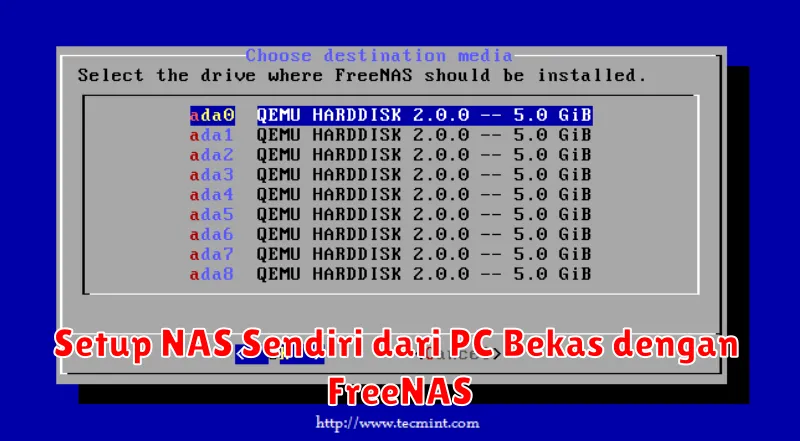
Colokkan USB bootable tersebut ke PC bekas dan mulai PC dengan masuk ke BIOS untuk mengatur USB sebagai media boot utama. Proses instalasi akan berjalan secara otomatis setelah Anda memilih USB drive. Ikuti petunjuk yang ada untuk menyelesaikan instalasi, seperti memilih drive untuk instalasi FreeNAS dan melakukan pengaturan jaringan dasar.
Mengkonfigurasi FreeNAS Melalui Web Interface
Setelah instalasi selesai, FreeNAS akan memberikan Anda sebuah alamat IP untuk mengakses web interface. Buka browser di komputer lain yang terhubung ke jaringan yang sama, dan masukkan alamat IP tersebut. Anda akan diminta untuk memasukkan username dan password bawaan FreeNAS, dan ini adalah layar di mana Anda akan mengkonfigurasi seluruh sistem NAS Anda.
Membuat Volume ZFS
Salah satu fitur penting dari FreeNAS adalah dukungan untuk ZFS, sebuah sistem file canggih yang dirancang untuk keamanan, ketersediaan, dan kinerja yang tinggi. Di web interface, masuk ke bagian Storage, kemudian buat volume baru dengan memilih disk yang diinginkan untuk digunakan dalam konfigurasi ZFS. Anda dapat menyesuaikan pengaturan seperti redundancy dan encryption sesuai kebutuhan Anda.
Untuk membuat NAS dapat digunakan, Anda perlu membuat user dan mengatur share folder. Navigasikan ke bagian Account di web interface untuk menambahkan pengguna baru dengan izin yang sesuai. Kemudian, pada bagian Sharing, Anda dapat membuat share folder yang dapat diakses melalui CIFS, NFS, atau AFP tergantung pada sistem yang digunakan oleh perangkat yang ingin dihubungkan ke NAS.