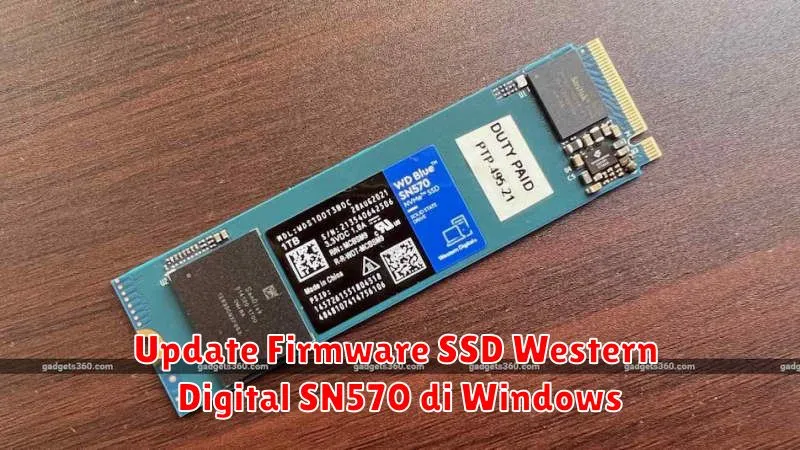
SSD (Solid State Drive) Western Digital SN570 adalah salah satu pilihan populer bagi mereka yang membutuhkan penyimpanan cepat dan andal. Kinerja SSD ini dapat ditingkatkan dengan melakukan update firmware secara teratur. Update firmware adalah proses yang dapat membantu meningkatkan stabilitas, keamanan, dan terkadang menambah fitur baru pada SSD Anda.
Sebagai pengguna Windows, Anda mungkin bertanya-tanya bagaimana cara melakukan proses update firmware ini. Artikel ini akan membahas secara mendalam langkah-langkah lengkap untuk melakukan update firmware pada SSD WD SN570 dengan mudah dan aman.
Persiapan Sebelum Update Firmware WD SN570
Sebelum memulai proses update firmware, ada beberapa persiapan yang harus Anda lakukan. Pastikan Anda memiliki cadangan data penting Anda. Proses update umumnya berjalan lancar, tetapi lebih baik berhati-hati dan berjaga-jaga daripada kehilangan data yang berarti.
Selain itu, pastikan komputer Anda terhubung dengan sumber daya listrik yang stabil untuk menghindari mati mendadak selama proses update. Setelah siap, Anda dapat melanjutkan ke tahap berikutnya.
Download Firmware Terbaru WD SN570
Langkah pertama yang harus Anda lakukan adalah mengunduh firmware terbaru untuk SSD WD SN570. Kunjungi situs web resmi Western Digital dan cari bagian dukungan untuk SSD Anda. Cari dan unduh versi firmware terbaru yang kompatibel dengan SN570.
Setelah selesai mengunduh, simpan file tersebut di lokasi yang mudah diakses. Biasanya, file ini berupa file .zip yang perlu diekstrak sebelum dapat digunakan.
Langkah-langkah Update Firmware WD SN570 di Windows
Berikut adalah langkah-langkah detail untuk melakukan update firmware pada WD SN570 di Windows:
- Ekstrak file firmware yang sudah diunduh sebelumnya.
- Buka alat Dashboard SSD Western Digital jika Anda telah menginstalnya di komputer Anda. Jika belum terinstal, Anda perlu mengunduh dan menginstalnya dari situs resmi WD.
- Pilih SSD SN570 Anda dari daftar perangkat yang terdeteksi.
- Pilih opsi update firmware dan arahkan ke lokasi file firmware yang telah diekstrak sebelumnya.
- Ikuti petunjuk di layar untuk menyelesaikan proses update. Pastikan untuk tidak mematikan komputer selama proses berlangsung.
Verifikasi Update Firmware WD SN570
Setelah proses update selesai, penting untuk memverifikasi bahwa firmware telah diperbarui dengan benar. Anda dapat kembali ke alat Dashboard SSD Western Digital dan memeriksa informasi firmware. Pastikan nomor versi firmware sesuai dengan yang terbaru yang Anda unduh.
Dengan mengonfirmasi bahwa versi firmware telah berubah, Anda dapat yakin bahwa proses update telah berhasil dilakukan.
Troubleshooting Masalah Update Firmware WD SN570
Jika mengalami masalah selama update, berikut adalah beberapa langkah pemecahan masalah yang bisa Anda coba:
- Pastikan Anda telah mengekstrak file firmware SEPENUHNYA sebelum memulai update.
- Periksa koneksi daya dan pastikan komputer dalam kondisi baik selama proses.
- Coba jalankan alat Command Prompt sebagai administrator dan ulangi proses update jika mengalami kesalahan akses.
- Jika masalah tetap ada, hubungi dukungan Western Digital untuk mendapatkan bantuan lebih lanjut.
Tips dan Trik Update Firmware WD SN570
Agar proses update firmware berjalan lancar, berikut adalah beberapa tips dan trik yang dapat membantu:
Sebelum memulai update, adalah ide bagus untuk mematikan program yang tidak perlu berjalan di latar belakang. Ini dapat membantu mencegah konflik sumber daya dan memastikan proses update lebih lancar.
Rutin periksa situs web resmi Western Digital untuk memastikan Anda memiliki firmware terbaru. Melakukan update secara berkala dapat menjaga performa SSD tetap optimal.
Dengan mengikuti langkah-langkah yang dijelaskan dalam artikel ini, Anda dapat dengan mudah melakukan update firmware pada SSD WD SN570 di Windows, meningkatkan performa perangkat Anda, dan memastikan keandalannya dalam jangka panjang.