Dunia digital yang semakin berkembang menuntut kita untuk selalu siap dengan berbagai kemungkinan, termasuk kehilangan data. Salah satu cara untuk melindungi data kita adalah dengan melakukan backup. Bagi pengguna komputer Apple, fitur Time Machine di macOS adalah salah satu solusi backup yang andal dan mudah digunakan. Namun, bagaimana jika Anda perlu mengakses data tersebut di perangkat Windows? Artikel ini akan membahas cara membuat backup dengan Time Machine di macOS dan cara mengaksesnya di Windows.
Memahami proses backup dan cara mengakses data di platform yang berbeda merupakan langkah penting dalam manajemen data. Meskipun Time Machine dirancang khusus untuk macOS, ada beberapa trik yang bisa digunakan untuk mengakses data backup tersebut di sistem operasi lain, seperti Windows. Ikuti panduan ini untuk memaksimalkan penggunaan Time Machine dan menjamin data Anda selalu aman dan mudah diakses.
Mengaktifkan Time Machine di macOS
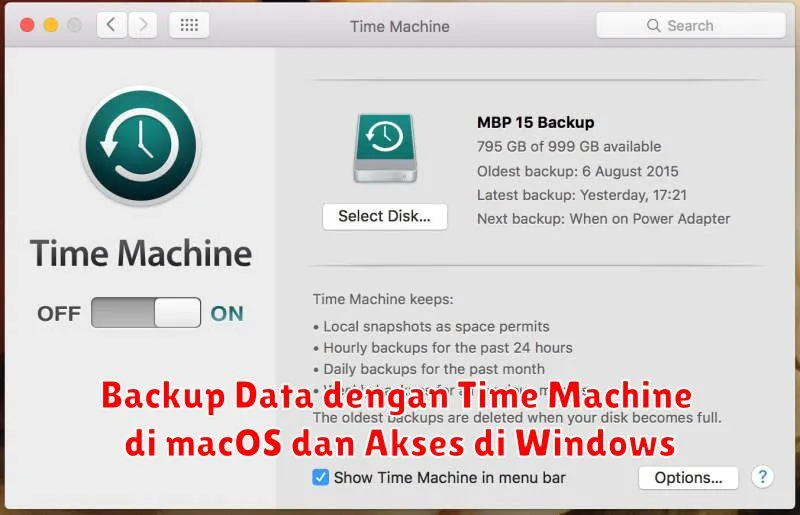
Mengaktifkan Time Machine di macOS adalah langkah pertama untuk menyelamatkan data Anda. Time Machine secara otomatis membuat cadangan sistem, aplikasi, akun pengguna, dan dokumen Anda. Untuk mengaktifkannya, buka System Preferences, lalu pilih Time Machine. Klik “Select Backup Disk” untuk menentukan disk tujuan penyimpanan backup Anda.
Memilih Disk Backup untuk Time Machine
Saat memilih disk untuk backup Time Machine, penting untuk mempertimbangkan beberapa faktor. Disk yang dipilih sebaiknya memiliki ruang yang cukup untuk menyimpan semua data yang ingin dicadangkan. Disarankan untuk menggunakan hard drive eksternal dengan kapasitas minimal tiga kali lipat dari keseluruhan data yang akan dicadangkan. Setelah memilih disk, klik “Use Disk”, dan Time Machine akan memulai proses backup secara otomatis.
Membuat Backup Pertama dengan Time Machine
Proses pembuatan backup pertama kali oleh Time Machine biasanya memakan waktu lebih lama, tergantung pada ukuran data Anda. Selama proses ini, pastikan komputer terhubung dengan sumber daya listrik dan tidak dimatikan. Setelah backup pertama selesai, Time Machine akan memperbarui backup secara berkala setiap jam, sehingga perubahan data terbaru selalu tercakup.
Memahami Struktur Backup Time Machine
Backup Time Machine disimpan dalam folder .backupdb dan memiliki struktur folder yang terorganisasi. Setiap backup ditempatkan dalam folder dengan nama sesuai tanggal dan waktu backup dilakukan. Data yang disimpan mencakup seluruh isi hard drive, termasuk file sistem, aplikasi, dan dokumen pribadi Anda.
Mengakses File Backup Time Machine di macOS
Mengakses file backup di macOS relatif mudah. Buka Time Machine dari menu bar dan pilih “Enter Time Machine”. Anda akan bisa menjelajah sepanjang waktu dengan timeline dan memilih tanggal tertentu untuk memulihkan file yang hilang atau rusak. Ini memungkinkan Anda untuk secara efisien mengembalikan file ke versi sebelumnya.
Mengakses File Backup Time Machine di Windows (dengan HFS+ Driver)
Untuk mengakses backup Time Machine di Windows, Anda memerlukan bantuan dari HFS+ Driver. Driver ini memungkinkan sistem Windows untuk membaca format yang digunakan Time Machine. Setelah menginstal HFS+ Driver, Anda bisa membuka hard drive yang digunakan oleh Time Machine di Windows Explorer. Dari sini, Anda bisa menyalin file yang diinginkan ke sistem Windows Anda.
Troubleshooting Masalah Akses di Windows
Jika mengalami masalah saat mengakses data backup Time Machine di Windows, pastikan HFS+ Driver yang digunakan sudah diperbarui ke versi terbaru. Terkadang masalah kompatibilitas atau izin dapat muncul. Pastikan juga bahwa hard drive eksternal telah terhubung dengan baik dan dikenali oleh sistem Windows. Dalam beberapa kasus, menghubungi layanan dukungan teknis mungkin membantu memecahkan masalah yang lebih kompleks.