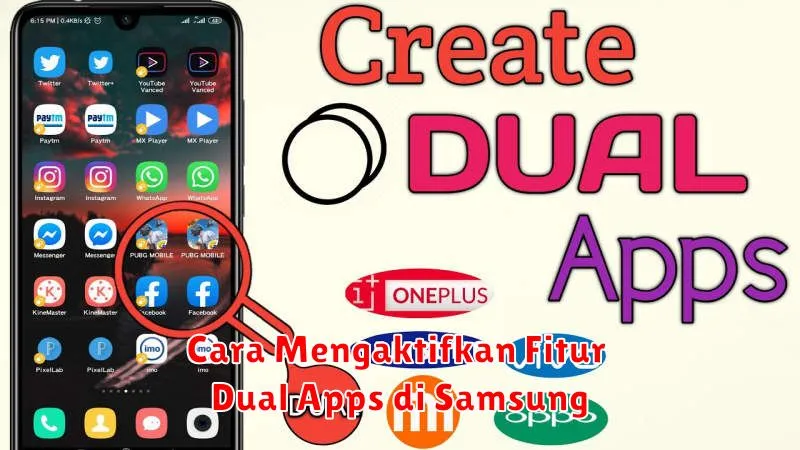
Seiring dengan berkembangnya teknologi, smartphone semakin menawarkan fitur-fitur canggih yang memenuhi kebutuhan pengguna. Salah satu fitur yang kini banyak diminati adalah Dual Apps. Fitur ini memungkinkan pengguna untuk menggandakan aplikasi tertentu sehingga dapat digunakan dengan dua akun yang berbeda secara bersamaan pada satu perangkat.
Bagi pengguna Samsung, Dual Apps bisa menjadi solusi saat perlu memisahkan kehidupan pribadi dan pekerjaan, terutama dalam penggunaan aplikasi media sosial atau pesan instan. Berikut ini adalah panduan lengkap untuk mengaktifkan fitur Dual Apps pada perangkat Samsung, serta penjelasan mengenai kegunaannya.
Apa itu Fitur Dual Apps?
Fitur Dual Apps merupakan salah satu fitur yang memungkinkan pengguna menjalankan dua akun dari aplikasi yang sama pada satu perangkat. Aplikasi yang biasanya mendukung fitur ini adalah aplikasi media sosial dan perpesanan seperti WhatsApp, Facebook, atau Instagram.
Samsung menyebut fitur ini dengan nama Dual Messenger. Pengguna dapat menjalankan dua akun obrolan tanpa harus melakukan log out dari akun yang satu untuk masuk ke akun yang lain. Ini sangat memudahkan pengguna yang memiliki lebih dari satu nomor telepon atau akun dalam satu aplikasi.
Perangkat Samsung yang Mendukung Dual Apps
Tidak semua perangkat Samsung mendukung fitur Dual Apps. Biasanya, fitur ini tersedia untuk seri-seri terbaru dan menengah ke atas, termasuk Samsung Galaxy S series, A series, dan Note series yang dirilis beberapa tahun terakhir. Perangkat harus menjalankan sistem operasi Android 9.0 Pie atau yang lebih baru.
Sebagai langkah awal, pastikan perangkat Samsung Anda sudah diperbarui ke versi terbaru. Selalu cek software update pada menu pengaturan perangkat untuk memastikan Anda mendapatkan semua fitur terbaru yang disediakan oleh Samsung.
Langkah-langkah Mengaktifkan Dual Apps
Untuk mengaktifkan fitur Dual Apps di perangkat Samsung, ikuti langkah-langkah berikut:
- Masuk ke Pengaturan: Buka aplikasi Settings pada perangkat Samsung Anda.
- Pilih Dual Messenger: Gulir ke bawah dan ketuk opsi Advanced Features. Dari sana, Anda akan menemukan opsi Dual Messenger.
- Pilih Aplikasi yang Ingin Digandakan: Anda akan melihat daftar aplikasi yang kompatibel dengan fitur Dual Apps. Aktifkan toggle pada aplikasi yang ingin Anda gandakan.
- Konfirmasi: Langkah terakhir adalah mengikuti petunjuk konfirmasi yang muncul di layar. Setelah selesai, aplikasi kedua akan muncul di menu aplikasi dengan ikon kecil yang menandakan itu adalah versi kedua.
Mengatur Aplikasi Kedua
Setelah berhasil mengaktifkan Dual Apps, Anda dapat mengatur akun kedua dengan mudah. Saat pertama kali membuka aplikasi kedua, Anda akan diminta untuk melakukan login seperti biasa. Ini memungkinkan Anda untuk menggunakan dua akun secara bersamaan.
Jangan lupa untuk mengatur notifikasi secara terpisah sesuai kebutuhan. Pengaturan ini bisa ditemukan di dalam menu aplikasi utama masing-masing aplikasi, sehingga Anda tidak akan melewatkan pesan penting dari kedua akun.
Tips Menggunakan Dual Apps
Berikut beberapa tips agar Anda dapat memanfaatkan fitur Dual Apps secara optimal:
- Atur Notifikasi: Pastikan Anda mengatur notifikasi agar tidak melewatkan pesan penting dari kedua akun.
- Simpan Data di Tempat Aman: Selalu cadangkan data dari kedua akun untuk menghindari kehilangan informasi penting.
- Kelola Kontak: Pastikan daftar kontak di kedua akun dikelola dengan baik untuk menghindari kebingungan.
- Gunakan Pembatasan Aplikasi: Jika Anda menggunakan fitur Digital Wellbeing, pertimbangkan untuk mengaturnya pada kedua aplikasi untuk membatasi penggunaan agar lebih efisien.
Menonaktifkan Dual Apps
Jika Anda memutuskan untuk berhenti menggunakan salah satu aplikasi kedua, menonaktifkan Dual Apps bisa dilakukan dengan mudah:
- Kembali ke Pengaturan: Buka Settings pada perangkat Samsung Anda.
- Masuk ke Dual Messenger: Arahkan kembali ke bagian Advanced Features dan pilih Dual Messenger.
- Matikan Fitur: Nonaktifkan toggle pada aplikasi yang ingin Anda hapus dari versi gandanya, lalu konfirmasi pilihan Anda.
- Hapus Data jika Diperlukan: Pastikan untuk menghapus data jika Anda tidak memerlukan informasi yang ada di aplikasi kedua untuk menjaga keamanan data Anda.
Dengan cara ini, Anda bisa kembali mengoperasikan satu akun pada aplikasi tersebut tanpa gangguan.
Demikian panduan lengkap mengenai cara mengaktifkan dan menggunakan fitur Dual Apps di perangkat Samsung. Dengan mengikuti langkah-langkah ini, Anda dapat memaksimalkan penggunaan smartphone untuk berbagai kebutuhan.