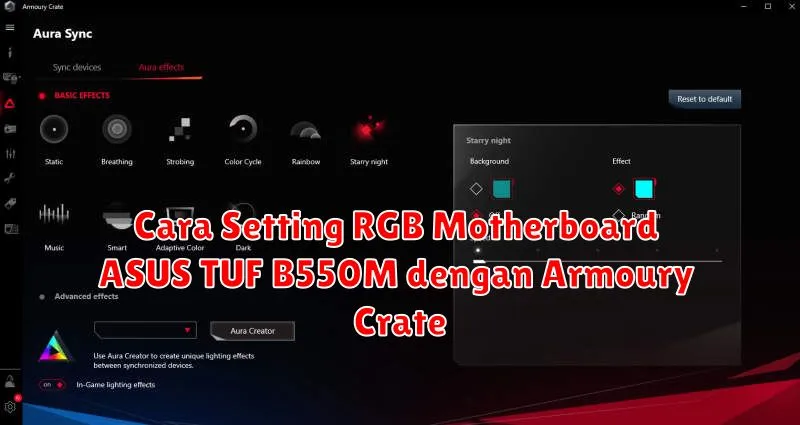
Mengatur RGB pada motherboard ASUS TUF B550M dapat meningkatkan estetika dan pengalaman keseluruhan dari komputer Anda. Dengan menyelaraskan pencahayaan melalui perangkat lunak Armoury Crate, Anda bisa mendapatkan efek visual yang menarik dan sesuai dengan tema setup Anda. Artikel ini akan memandu Anda langkah demi langkah dalam mengatur RGB pada motherboard ASUS TUF B550M menggunakan software Armoury Crate.
Dengan antarmuka yang mudah digunakan, Armoury Crate menawarkan kemampuan untuk menyesuaikan RGB dari berbagai komponen perangkat keras yang mendukung Aura Sync. Mari kita mulai dengan langkah-langkah yang diperlukan untuk mencapai tampilan RGB yang memukau.
Mengunduh dan Menginstal Armoury Crate
Langkah pertama dalam mengatur RGB adalah dengan mengunduh dan menginstal perangkat lunak Armoury Crate. Anda bisa mengunduhnya langsung dari situs resmi ASUS. Pastikan untuk memilih versi yang sesuai dengan sistem operasi Anda.
Setelah selesai mengunduh, jalankan file instalasi dan ikuti instruksi yang ditampilkan. Pastikan untuk menyetujui semua persyaratan dan ketentuan untuk menyelesaikan proses instalasi. Setelah instalasi selesai, restart komputer Anda untuk memastikan Armoury Crate berfungsi dengan baik.
Membuka Armoury Crate
Untuk mulai mengatur RGB, buka aplikasi Armoury Crate yang sudah Anda instal sebelumnya. Anda dapat menemukannya melalui menu Start atau dengan mengetik “Armoury Crate” di kotak pencarian Windows.
Setelah Anda membuka aplikasi, Anda akan disambut dengan antarmuka pengguna yang bersih dan intuitif. Dari sini, Anda dapat mengakses berbagai pengaturan dan fitur yang disediakan oleh Armoury Crate.
Di dalam Armoury Crate, cari dan klik tab “Device” atau “Perangkat” di sebelah kiri. Setelah itu, pilih “Aura Sync” dari daftar opsi yang tersedia. Ini akan membawa Anda ke menu utama untuk mengatur pencahayaan RGB.
Di sini, Anda bisa melihat daftar semua perangkat yang mendukung Aura Sync, termasuk motherboard ASUS TUF B550M Anda. Pastikan semua perangkat yang terhubung terdeteksi dengan benar di dalam aplikasi.
Memilih Efek Pencahayaan
Setelah memasuki menu Aura Sync, Anda akan melihat berbagai opsi efek pencahayaan yang tersedia. Pilih dari efek statis, breathing, strobing, atau efek color cycle sesuai dengan preferensi Anda. Fitur ini memungkinkan Anda untuk menciptakan tampilan yang unik dan konsisten di seluruh perangkat Anda.
Untuk memilih efek, cukup klik pada opsi yang Anda inginkan dan lihat pratinjau secara langsung pada motherboard Anda. Jangan ragu untuk bereksperimen dengan efek yang berbeda hingga Anda menemukan yang paling cocok dengan gaya Anda.
Menyesuaikan Warna dan Kecerahan
Setiap efek pencahayaan dilengkapi dengan pengaturan warna dan kecerahan yang dapat disesuaikan. Untuk mengubah warna, klik Color atau “Warna” dan pilih dari palet warna yang tersedia atau masukkan kode warna HEX untuk mendapatkan warna yang akurat.
Jangan lupa untuk menyesuaikan tingkat kecerahan dengan menggunakan slider di bawah opsi warna. Hal ini memungkinkan Anda untuk mendapatkan pencahayaan yang sempurna tanpa mengganggu atau terlalu terang.
Menyinkronkan RGB dengan Perangkat Lain
Salah satu keunggulan Armoury Crate adalah kemampuannya untuk menyinkronkan RGB dengan perangkat lain yang mendukung Aura Sync. Ini berarti Anda dapat mengintegrasikan pencahayaan dari kipas, RAM, dan perangkat ASUS lainnya untuk menciptakan efek visual yang kohesif.
Untuk menyinkronkan perangkat Anda, cukup aktifkan opsi Sync All atau “Sinkronkan Semua” di dalam menu Aura Sync. Pastikan semua perangkat sudah terhubung dan kompatibel dengan Aura Sync.
Tips Troubleshooting
Jika Anda mengalami masalah selama proses pengaturan, berikut beberapa tips troubleshooting yang bisa dicoba:
- Pastikan semua perangkat terhubung ke slot dan port yang benar.
- Periksa pembaruan perangkat lunak di Armoury Crate untuk memastikan Anda menggunakan versi terbaru.
- Jika efek RGB tidak berfungsi, coba restart komputer Anda dan periksa kembali koneksi perangkat.
- Untuk masalah kompatibilitas, pastikan semua perangkat didukung oleh platform Aura Sync.
Dengan mengikuti langkah-langkah di atas, Anda dapat dengan mudah mengatur RGB pada motherboard ASUS TUF B550M dan menciptakan tampilan yang menakjubkan untuk setup komputer Anda.