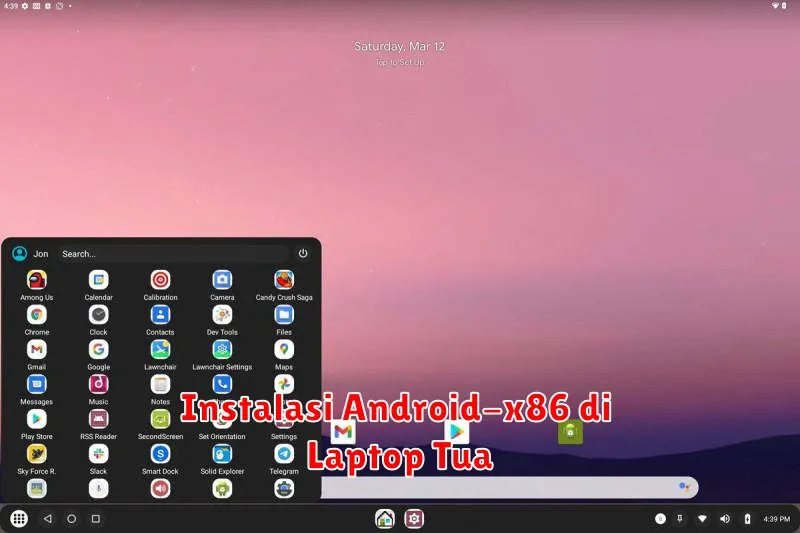
Jika Anda memiliki laptop tua yang sudah tidak digunakan karena kinerja Windows yang lambat, mungkin ini adalah waktu yang tepat untuk memberikan kehidupan baru dengan menggunakan Android-x86. Android-x86 adalah proyek sumber terbuka yang bertujuan untuk menjalankan Android di perangkat berbasis x86, seperti laptop. Proses instalasi termasuk mudah dan tidak membutuhkan banyak spesifikasi yang tinggi, cocok untuk mesin yang sudah tua.
Pada artikel ini, kita akan membahas langkah demi langkah cara menginstal Android-x86 di laptop tua Anda, mulai dari persiapan hingga konfigurasi akhir. Process ini akan membantu meningkatkan kinerja laptop dan memberikan pengalaman baru menggunakan sistem operasi Android pada perangkat yang umumnya digunakan untuk Windows atau Linux.
Persiapan Instalasi Android-x86
Langkah pertama yang perlu dilakukan adalah menyiapkan semua yang diperlukan untuk instalasi. Pastikan Anda memiliki laptop dengan minimal prosesor Intel atau AMD dengan arsitektur x86. Selain itu, pastikan Anda memiliki minimal 2 GB RAM dan ruang hard drive yang memadai, setidaknya 16 GB untuk penyimpanan dasar.
Unduh image Android-x86 dari situs resmi proyek. Versi terbaru biasanya lebih mendukung berbagai macam perangkat keras. Siapkan juga USB flash drive dengan kapasitas minimal 4 GB yang akan digunakan untuk membuat bootable drive.
Membuat Bootable USB Drive
Setelah mendownload file ISO Android-x86, langkah berikutnya adalah membuat bootable USB drive. Anda dapat menggunakan alat seperti Rufus atau UNetbootin untuk membantu membuat USB tersebut. Pilih file ISO dan kemudian pilih USB drive yang akan digunakan.
Proses ini akan menyalin semua file yang dibutuhkan ke USB drive, sehingga bisa digunakan untuk boot ke Android-x86. Pastikan proses ini tidak mengalami interupsi untuk mencegah file corrupt.
Booting Android-x86 di Laptop
Setelah USB bootable siap, pasang USB tersebut ke laptop dan restart perangkat. Anda perlu masuk ke menu BIOS atau UEFI dengan menekan tombol F2, F12, Esc, atau Delete tergantung pada merk laptop Anda. Ubah boot order dengan menjadikan USB sebagai prioritas boot pertama.
Simpan perubahan dalam menu BIOS kemudian reboot. Laptop Anda akan boot dari USB dan menampilkan menu Android-x86. Pilih opsi Live CD untuk menjalankan Android tanpa instalasi dan memastikan semua berfungsi dengan baik.
Partisi Hard Drive dan Instalasi
Setelah memastikan semuanya berjalan baik, Anda dapat melanjutkan dengan instalasi Android-x86 di hard drive. Pertama-tama, Anda harus membuat partisi baru atau menggunakan partisi yang sudah ada (pastikan data yang penting sudah di-backup). Pilih Install Android-x86 dalam menu untuk memulai proses instalasi.
Ikuti instruksi yang ada untuk membuat atau memilih partisi. Android-x86 mendukung sistem file seperti ext4 yang direkomendasikan untuk performa terbaik.
Konfigurasi Awal Android-x86
Setelah instalasi selesai, lakukan konfigurasi awal seperti mengatur akun Google, WiFi, dan pengaturan dasar lainnya. Hal ini penting untuk memastikan semua fitur Android seperti Play Store bisa diakses.
Pastikan juga untuk mengecek apakah semua fitur hardware seperti WiFi, touchpad, dan keyboard bekerja dengan baik. Anda bisa kembali ke mode Live atau memeriksa dokumentasi Android-x86 untuk solusi masalah jika diperlukan.
Instalasi Driver dan Aplikasi
Setelah Android-x86 terinstal dengan baik, langkah berikutnya adalah memastikan driver perangkat keras yang diperlukan sudah terinstal. Banyak driver standar yang sudah termasuk, tetapi untuk beberapa kasus mungkin memerlukan instalasi manual.
Untuk mendapatkan pengalaman penuh menggunakan Android, instal aplikasi favorit Anda melalui Google Play Store. Anda bisa menginstal aplikasi seperti YouTube, Chrome, atau aplikasi ringan lainnya yang umumnya digunakan di perangkat Android.
Dengan mengikuti semua langkah tersebut, laptop tua Anda kini telah mendapatkan kehidupan baru dengan Android-x86. Nikmati performanya dan jelajahi potensi baru yang ditawarkan oleh sistem operasi Android ini.