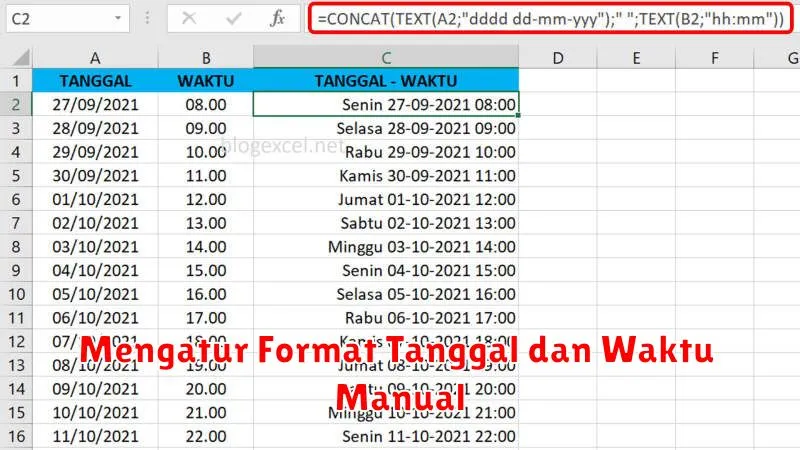
Pemahaman dan pengaturan format tanggal dan waktu pada perangkat atau aplikasi Anda adalah langkah penting untuk memastikan bahwa data yang Anda terima dan tampilkan akurat. Meski banyak perangkat memiliki pengaturan otomatis, kadang-kadang Anda memerlukan kontrol lebih dengan mengatur format tanggal dan waktu secara manual. Langkah ini bisa bermanfaat ketika Anda ingin menyesuaikan tampilan atau menghadapi masalah sinkronisasi di perangkat Anda.
Dalam artikel ini, kita akan membahas langkah-langkah penting dalam mengatur format tanggal dan waktu secara manual. Kita akan mengeksplorasi bagaimana mengaturnya di berbagai perangkat untuk memastikan Anda mendapatkan konfigurasi yang sesuai dengan kebutuhan Anda. Dengan pemahaman ini, Anda akan lebih siap menghadapi masalah terkait waktu dan tanggal yang mungkin muncul.
Membuka Pengaturan Tanggal dan Waktu
Langkah pertama dalam mengatur format tanggal dan waktu adalah membuka menu pengaturan. Umumnya, untuk perangkat berbasis Android dan iOS, Anda bisa menemukan opsi ini di bagian “Pengaturan” atau “Settings”. Setelah itu, cari opsi bertuliskan “Tanggal & Waktu” atau “Date & Time”. Pada komputer, ini biasanya bisa ditemukan di Control Panel untuk Windows atau System Preferences untuk macOS.
Mematikan Pengaturan Otomatis
Setelah membuka pengaturan, langkah berikutnya adalah mematikan pengaturan otomatis. Kebanyakan perangkat diatur untuk mendapatkan informasi tanggal dan waktu secara otomatis dari jaringan. Namun, untuk mengatur secara manual, Anda perlu menonaktifkan opsi seperti “Set Automatically” atau “Otomatis”. Hal ini akan memberikan Anda akses untuk mengubah tanggal dan waktu secara manual sesuai kebutuhan Anda.
Mengatur Zona Waktu
Memilih zona waktu yang tepat adalah langkah krusial ketika mengatur tanggal dan waktu. Ini akan memastikan bahwa semua catatan waktu konsisten dengan lokasi geografis Anda saat ini. Di dalam menu pengaturan, Anda biasanya akan melihat opsi untuk memilih dan mengatur zona waktu. Pilih zona waktu yang relevan dengan lokasi Anda. Jika sering melakukan perjalanan, Anda mungkin perlu menyesuaikannya setiap kali berpindah lokasi.
Memilih Format Tanggal
Pengaturan berikutnya adalah memilih format tanggal. Ada beberapa format umum yang digunakan secara internasional, seperti format DD/MM/YYYY (hari/bulan/tahun) atau MM/DD/YYYY (bulan/hari/tahun). Jika perangkat Anda menawarkan pilihan mengubah format, pilih yang paling sesuai dengan preferensi Anda atau kebutuhan format yang diperlukan untuk pekerjaan Anda. Hal ini penting untuk memastikan bahwa semua dokumen dan berkas yang Anda kerjakan memiliki konsistensi dalam penulisan tanggal.
Memilih Format Waktu
Selain format tanggal, Anda juga dapat menyesuaikan format waktu ke dalam format 12 jam atau 24 jam. Format 12 jam termasuk AM dan PM, sedangkan format 24 jam adalah bentuk yang lebih umum digunakan dalam konteks profesional dan internasional. Pilihan ini biasanya bisa ditemukan berdekatan dengan opsi pengaturan tanggal. Pilih format yang lebih nyaman Anda gunakan dan sesuai kebutuhan manajemen waktu Anda.
Menyimpan Pengaturan
Setelah semua konfigurasi selesai, pastikan untuk menyimpan pengaturan agar perubahan diterapkan. Beberapa perangkat mungkin secara otomatis menyimpan, namun ada perangkat yang memerlukan konfirmasi tambahan untuk menyimpan perubahan. Periksa kembali apakah perubahan yang Anda lakukan sudah tepat dan sesuai. Jika tidak yakin, Anda selalu bisa memulainya kembali dan mengulangi proses tersebut dari awal.
Dengan mengikuti langkah-langkah yang dijelaskan di atas, Anda bisa yakin bahwa format tanggal dan waktu di perangkat Anda disesuaikan secara optimal untuk mendukung kebutuhan sehari-hari Anda. Ini tidak hanya memastikan ketepatan data yang Anda kelola tetapi juga memberi Anda kejelasan dalam setiap aktivitas yang berhubungan dengan waktu.