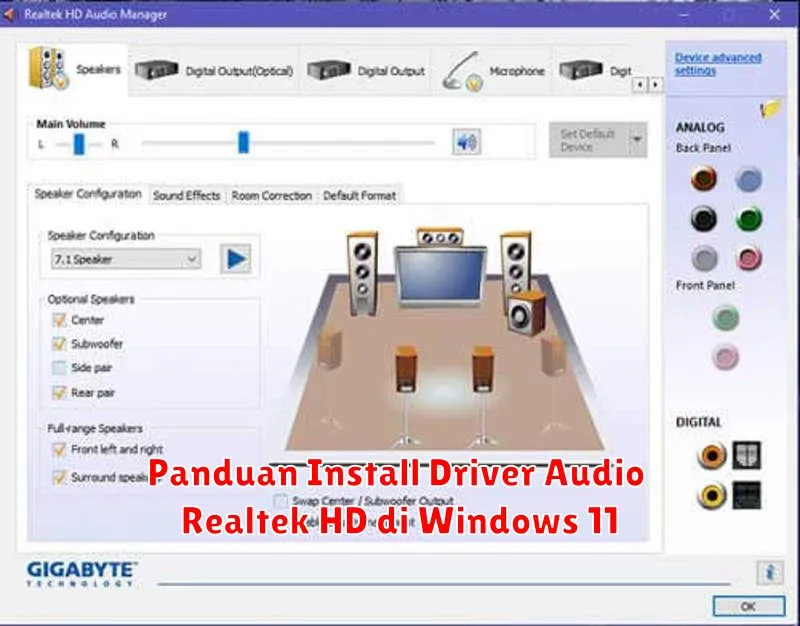
Dalam era teknologi saat ini, memiliki audio berkualitas tinggi pada komputer adalah suatu keharusan. Salah satu cara untuk memastikan kualitas suara yang optimal adalah dengan menginstall driver audio yang tepat. Realtek HD Audio Driver adalah salah satu pilihan terbaik bagi pengguna yang ingin mendapatkan kualitas audio yang bagus di perangkat Windows 11 mereka.
Windows 11 memang telah hadir dengan berbagai peningkatan dan fitur baru, namun hal ini membuat beberapa pengguna mengalami kesulitan dengan instalasi driver. Artikel ini akan membahas secara mendalam langkah-langkah untuk mengunduh, menginstal, dan mengonfigurasi Realtek HD Audio Driver di Windows 11. Dengan panduan ini, Anda akan dapat mengatasi berbagai masalah audio yang mungkin terjadi.
Download Driver Audio Realtek HD Terbaru
Langkah pertama dalam proses instalasi adalah mengunduh driver yang tepat. Pastikan Anda mendownload dari sumber resmi agar menghindari masalah keamanan. Silakan kunjungi situs resmi Realtek untuk menemukan driver terbaru yang sesuai dengan sistem operasi Windows 11.
Berikut adalah langkah-langkah untuk mendownload driver Realtek HD:
- Akses situs resmi Realtek.
- Gunakan fitur pencarian untuk mencari “Realtek HD Audio Driver”.
- Pilih driver yang sesuai dengan arsitektur sistem Anda (32-bit atau 64-bit).
- Unduh file driver ke komputer Anda.
Langkah Instalasi Driver Realtek HD di Windows 11
Setelah Anda berhasil mendownload driver, langkah berikutnya adalah proses instalasi. Ikuti panduan langkah demi langkah berikut ini agar instalasi berjalan dengan lancar:
- Ekstrak file yang telah diunduh jika masih dalam format zip.
- Jalankan file “setup.exe” yang terdapat dalam folder hasil ekstraksi.
- Ikuti petunjuk instalasi yang ditampilkan di layar.
- Reboot sistem komputer Anda setelah instalasi selesai untuk memastikan semua perubahan diterapkan dengan benar.
Verifikasi Instalasi Driver
Setelah melakukan proses instalasi, sangat penting untuk memverifikasi apakah driver telah terpasang dengan benar. Berikut adalah langkah-langkahnya:
Langkah-langkah Verifikasi:
- Klik kanan pada ikon Suara di Taskbar dan pilih Sounds.
- Pilih tab Playback dan pastikan perangkat Realtek HD Audio muncul di list.
- Jika perangkat sudah muncul, klik kanan dan pilih “Set as Default Device”.
Troubleshooting Masalah Driver Audio Realtek HD
Apabila setelah instalasi anda masih mengalami masalah audio, ada beberapa langkah pemecahan masalah yang dapat dilakukan:
Pastikan semua kabel dan konektor audio terpasang dengan benar pada komputer.
- Periksa apakah driver yang diunduh adalah versi paling baru dan sesuai untuk Windows 11.
- Gunakan fitur Device Manager untuk memeriksa status driver. Di Device Manager, cari komponen Sound, video and game controllers dan pastikan tidak ada tanda seru kuning.
- Coba uninstall dan install ulang driver jika masih bermasalah.
Mengatur Pengaturan Audio Realtek HD di Windows 11
Setelah driver terinstal dan berfungsi dengan baik, Anda dapat melakukan pengaturan lanjutan untuk mendapatkan kualitas audio yang lebih personal.
Berikut langkah-langkah yang dapat Anda lakukan:
- Buka Realtek HD Audio Manager, yang biasanya tersedia di Control Panel atau system tray.
- Atur equalizer sesuai selera pribadi untuk meningkatkan pengalaman mendengarkan musik atau menonton film.
- Gunakan fitur Surround Sound untuk meningkatkan efek audio.
Memastikan driver audio terinstal dengan benar di Windows 11 tidak hanya meningkatkan pengalaman penggunaan komputer secara umum, tetapi juga memastikan kompatibilitas dan kinerja perangkat maksimal. Semoga panduan ini dapat membantu Anda dalam memasang dan mengoptimalkan Driver Realtek HD Audio di perangkat Anda.